苹果Mac内置FTP访问功能,操作简便,轻松实现文件传输,一起来了解具体使用方法。
1、 打开Finder后,其对应的菜单项会显示在菜单栏中。
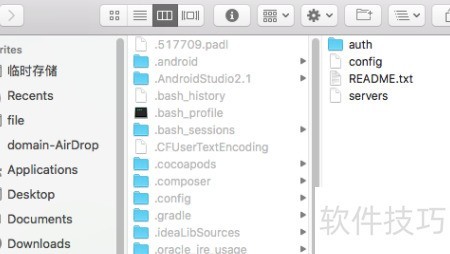
2、 选择前往菜单中的连接服务器选项。
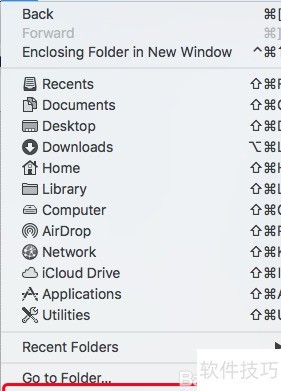
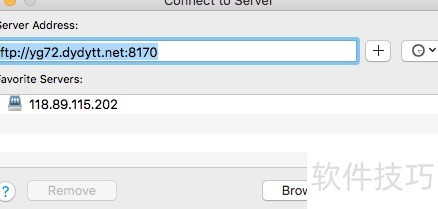
3、 输入服务器的FTP地址,例如ftp://182.92.165.143,若指定了端口,需在地址后补充端口号。
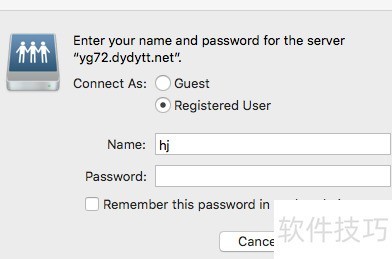
4、 只需输入用户密码即可,尽管可设置权限,但仍无法上传,仅允许通过FTP下载文件。
5、 最终成功登录FTP,可自由浏览并下载其中的全部文件内容。

https://soft.zol.com.cn/1103/11031748.html
soft.zol.com.cn
true
中关村在线
https://soft.zol.com.cn/1103/11031748.html
report
396
苹果Mac内置FTP访问功能,操作简便,轻松实现文件传输,一起来了解具体使用方法。
1、 打开Finder后,其对应的菜单项会显示在菜单栏中。
2、 选择前往菜单中的连接服务器选项。
3、 输入服务器的FTP地址,例如ftp://182.92.165.143,若指定了端口,需在地址后补充端口...


 随时随地资讯查报价 就上ZOL手机客户端,点击或扫描二维码下载


