热点:

    优酷MKV转AVI格式教程

      [   原创  ]   作者:
    收藏文章 暂无评论

    MKV视频格式转换为AVI格式,可借助优酷视频播放软件完成转码操作。由于MKV格式在部分播放器或设备上兼容性较差,无法直接播放,因此需将其转换为目标设备支持的格式。通过转码,可提升视频的通用性与播放适配性,满足不同平台的播放需求,确保流畅观看体验。

    1、 启动优酷视频应用,选择转码功能,进入相应设置界面。

    2、 点击转码,选择新建转码,进入新建对话框。
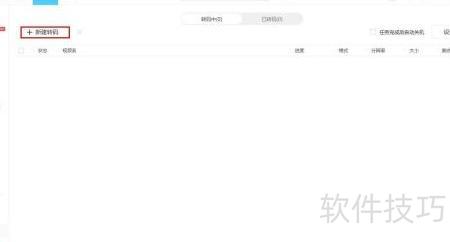
    3、 在新建转码对话框中点击添加按钮,用于导入需要转码的视频文件,此处以mkv格式视频为例进行说明。
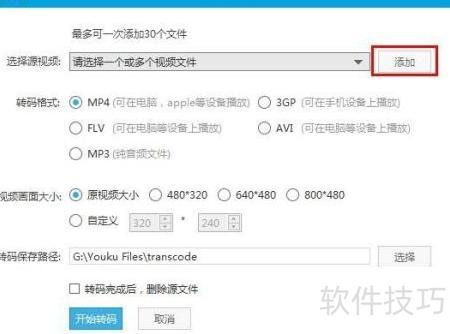
    4、 点击添加,选择需转码文件后确认打开

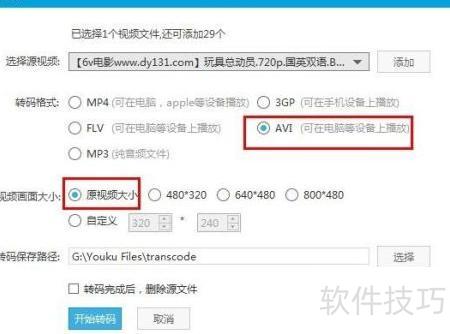
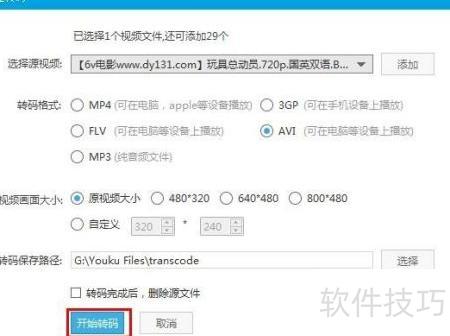
    5、 选择AVI格式转码,视频尺寸设为原始大小。
    6、 选择转码后文件的保存路径,即指定转换后的视频文件存储位置。
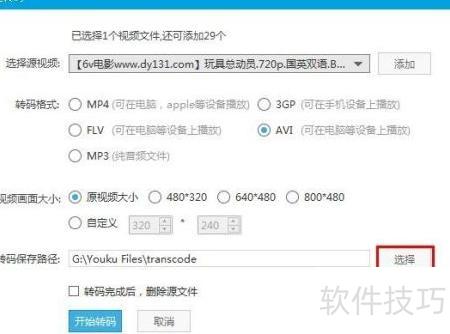
    7、 点击选择,选定文件夹后确认即可。
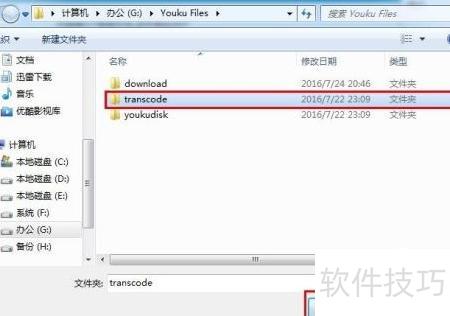
    8、 设置完毕后,点击开始转换编码。
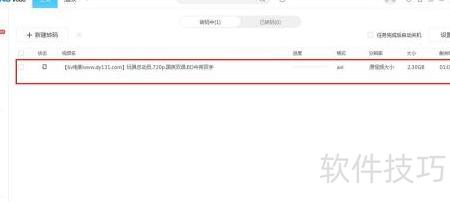
    9、 所示时,即开始转码。
    soft.zol.com.cn true https://soft.zol.com.cn/1103/11032203.html report 690 将MKV视频格式转换为AVI格式,可借助优酷视频播放软件完成转码操作。由于MKV格式在部分播放器或设备上兼容性较差,无法直接播放,因此需将其转换为目标设备支持的格式。通过转码,可提升视频的通用性与播放适配性,满足不同平台的播放需求,确保流畅观看体验。 1、 启动...
    不喜欢(0) 点个赞(0)
    随时随地资讯查报价 就上ZOL手机客户端,点击或扫描二维码下载
    立即下载

    艾奇MKV视频格式转换器

    更新时间:2020年07月08日

    用户评分:5 | 1人点评

    软件类型:共享软件

    软件语言:简体中文

    艾奇MKV视频格式转换器
    • 更新时间:2020年07月08日
    • 软件大小:16.3MB
    • 软件分类:视频格式
    • 语言种类:简体中文
    • 软件评级:1 人点评