

昨天Mr.Z开机时突遇No bootable device错误,无法正常启动。折腾许久后,他想起前一天晚上曾使用DiskGenius进行磁盘操作,怀疑是误操作导致系统引导损坏。于是决定从源头入手,重新检查分区表并修复主引导记录,最终成功恢复系统启动,无需重装系统,完整保留了所有文件数据,顺利解决问题。
1、 重启后,在启动画面迅速按下F2键进入BIOS,进行初步检测。
2、 进入启动选项,选择以HDD开头的硬盘启动项,用方向键选中后按F6将其移至首位,最后按F10保存设置并重启电脑。
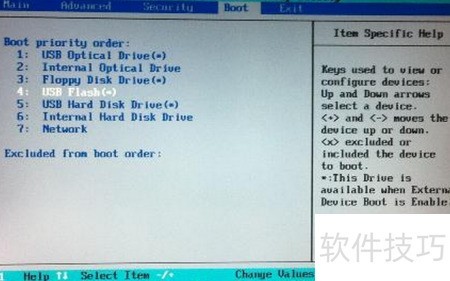
3、 重启后仍无法正常启动,可能是分区出现故障。可借助一台正常电脑,使用老毛桃Winpe等工具制作启动U盘,其提供一键式傻瓜操作,安装后即可快速完成启动盘的制作,方便后续修复系统。

4、 将U盘插入故障电脑,重启后当出现No bootable device错误提示时,按下任意键继续,随即进入老毛桃WinPE启动界面,选择相应的WinPE选项即可进入系统环境。
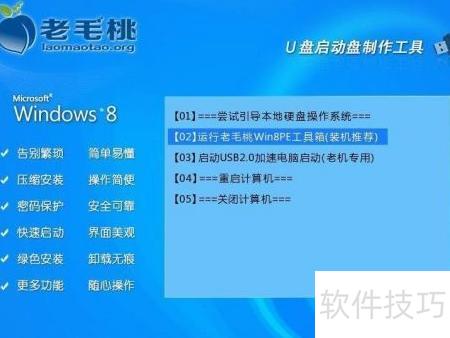
5、 打开DiskGenius工具后,可查看电脑的磁盘分区情况。当时显示仅有数个约70MB大小的乱码盘符,部分分区显示为未格式化状态。
6、 此时需使用该工具重建分区表。在左侧栏首个HDO盘符上右键,选择重建分区表。过程中若提示确认操作,若显示的容量与原盘一致,请选择保留;若容量不符,则应点击忽略,以确保数据安全和分区正确恢复。
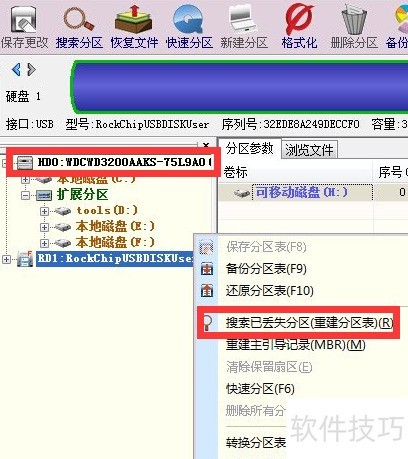
7、 操作完成后,右键点击左侧首个HDO盘符,选择重建主引导记录即可。

8、 重启前请将启动项从USB改为硬盘启动,系统可能提示双系统选择,逐一尝试进入,确认哪个能正常启动Windows。


