热点:

    PowerDesigner创建PDM图解

      [   原创  ]   作者:
    收藏文章 暂无评论

    本文将详细介绍使用PowerDesigner建立PDM的方法,旨在为读者在工作与学习中提供实用指导和参考。

    1、 启动PowerDesigner,按下Ctrl+N新建物理模型,操作所示。
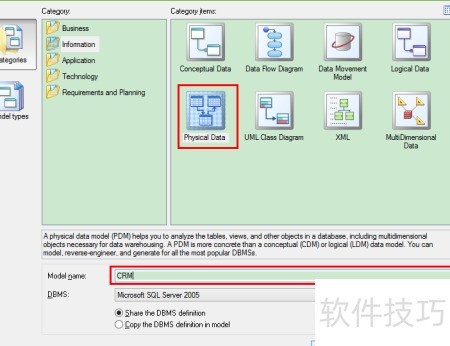
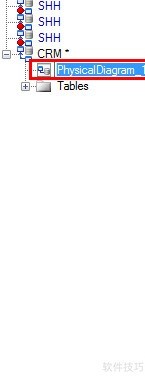
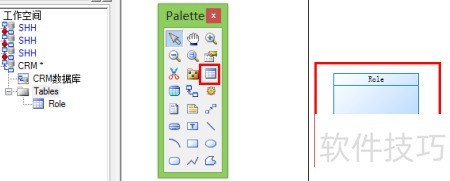
    2、 创建后更改名称,接着在工具栏中新建一个表格,具体操作所示。
    3、 输入名称、代码、注释和构造型属性,具体设置所示。

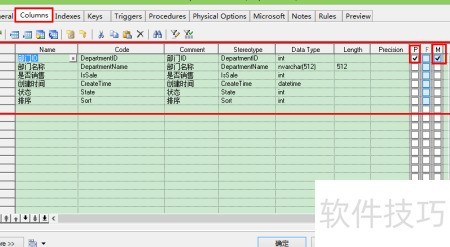
    4、 设置列为主键并启用自增功能,所示。

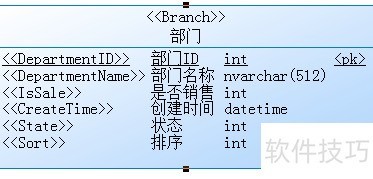
    5、 确认后效果所示。

    6、 请务必及时保存数据与模型,使用Ctrl+S快捷键,避免数据丢失和重复操作。

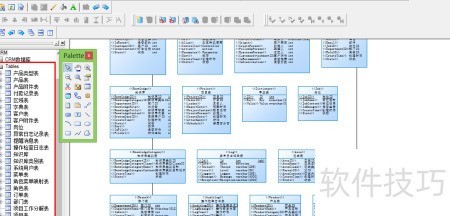
    7、 新建数据表并逐一保存,每完成一张立即存储,具体操作所示。

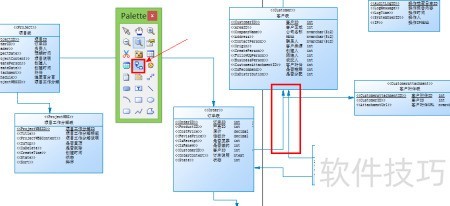
    8、 建立表间关联,设置外键与约束,具体所示。

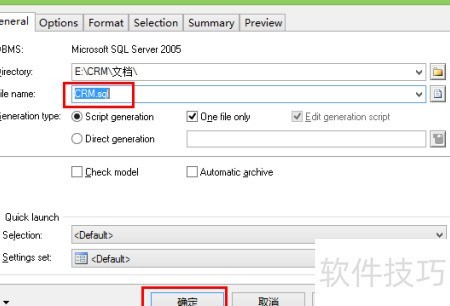
    9、 以Sql Server2005为例,导出数据库脚本的操作方法所示。

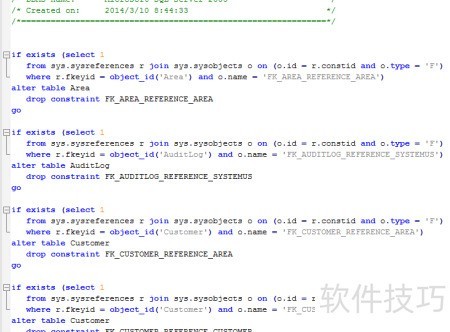
    10、 导出成功后,将生成的SQL脚本导入数据库运行即可,具体数据见下图。

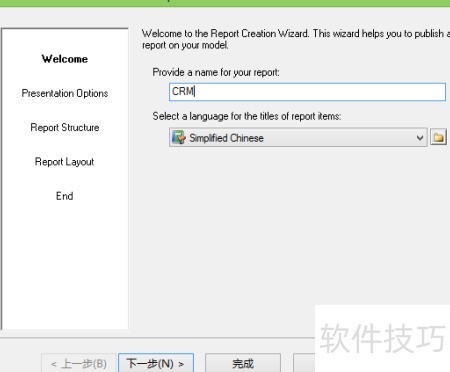
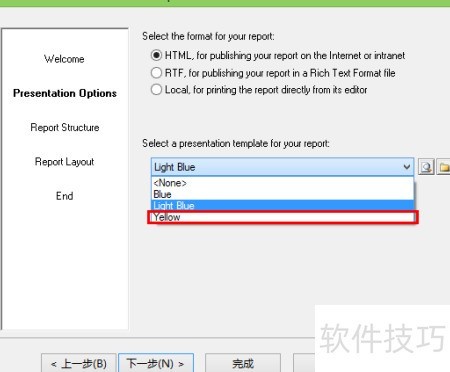
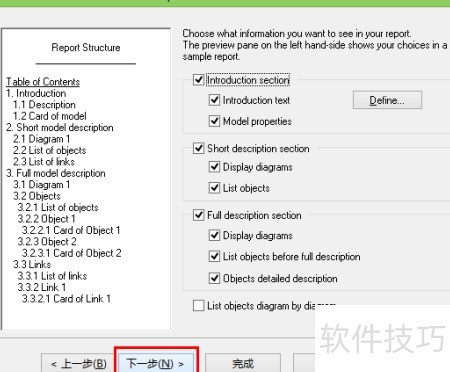
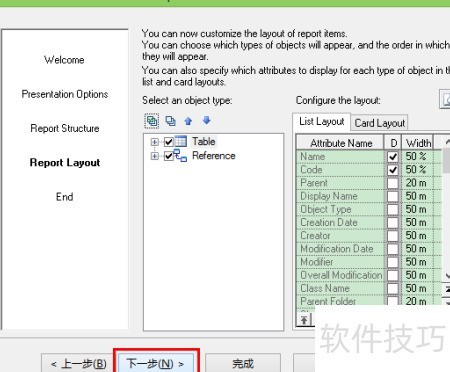
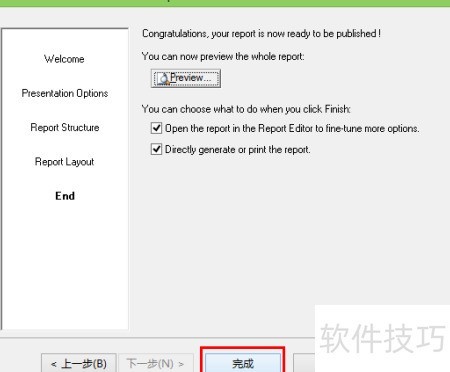
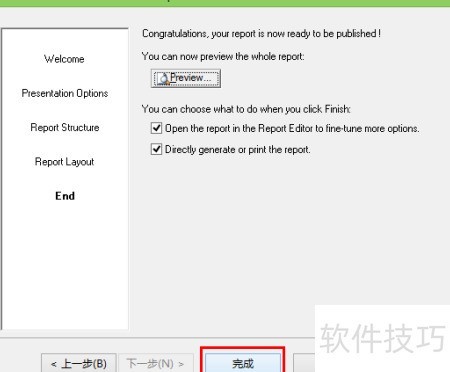
    11、 按下Ctrl+F12可生成报告,便于查看字段说明等信息,具体效果所示。

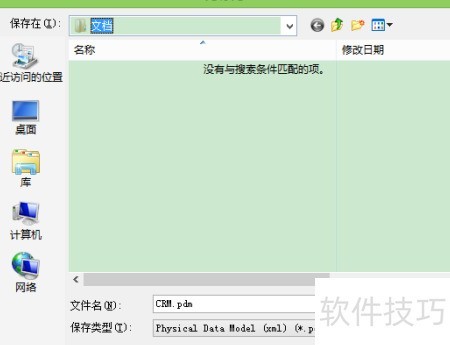
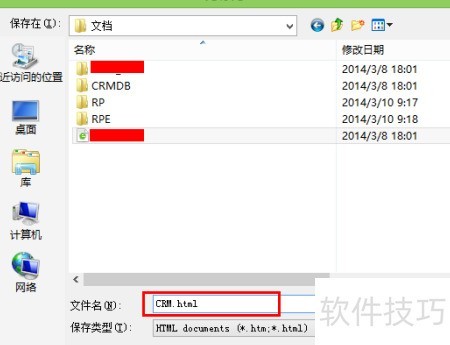
    12、 选择保存路径,所示。

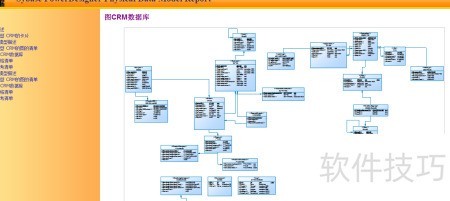
    13、 点击打开生成的报告,查看所示内容。

    soft.zol.com.cn true https://soft.zol.com.cn/1103/11032666.html report 785 本文将详细介绍使用PowerDesigner建立PDM的方法,旨在为读者在工作与学习中提供实用指导和参考。 1、 启动PowerDesigner,按下Ctrl+N新建物理模型,操作所示。 2、 创建后更改名称,接着在工具栏中新建一个表格,具体操作所示。 3、 输入名称、代码、注释和构造型属性...
    不喜欢(0) 点个赞(0)
    随时随地资讯查报价 就上ZOL手机客户端,点击或扫描二维码下载
    立即下载

    天思eEngineer PDM

    更新时间:2011年12月19日

    用户评分:0 | 0人点评

    软件类型:共享软件

    软件语言:简体中文

    天思eEngineer PDM
    • 更新时间:2011年12月19日
    • 软件大小:175.4MB
    • 软件分类:行政管理
    • 语言种类:简体中文
    • 软件评级:0 人点评