

工作中,不少同事常需将数据库中的数据模型导出供领导或用户查阅。推荐使用PowerDesigner工具,通过逆向工程功能,直接从数据库导入生成PDM模型,操作简便,便于展示与交流,有效提升工作效率与沟通效果。
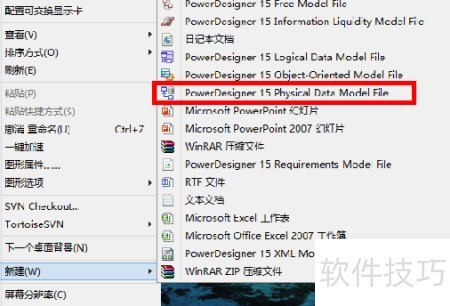
1、 安装PowerDesigner后,右键点击桌面,选择新建,然后找到并创建一个PowerDesigner 15物理模型文件即可完成操作。
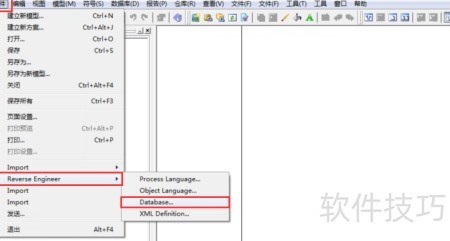
2、 启动PowerDesigner 15后,进入物理模型文件界面,通过菜单栏依次点击文件→逆向工程→数据库,系统将自动弹出新建物理数据模型的设置窗口,用于配置数据源并导入现有数据库结构,便于后续的模型分析与设计工作。

3、 点击确认后,将弹出数据库反向工程选项窗口。
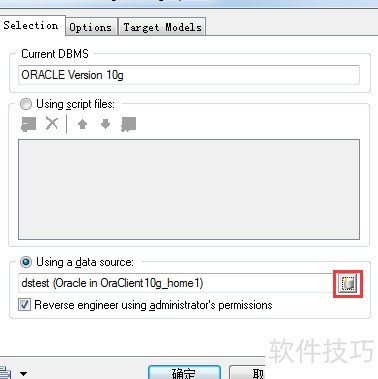
4、 选择使用数据源后,单击连接到数据源图标,将弹出连接到数据源窗口。随后点击配置按钮,会打开配置数据连接窗口,界面如下所示。该窗口用于设置和管理与数据源的连接参数,便于后续的数据读取与处理操作。
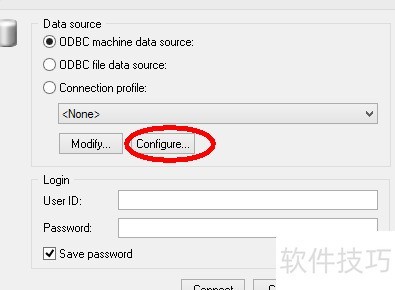
5、 点击配置按钮以设置数据源参数。
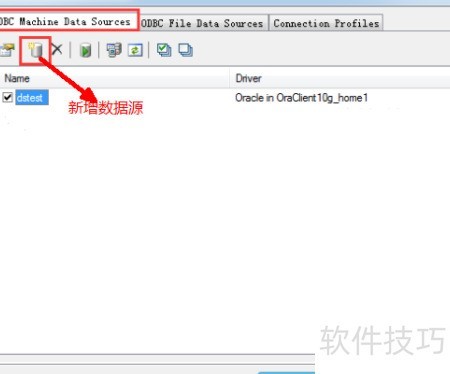
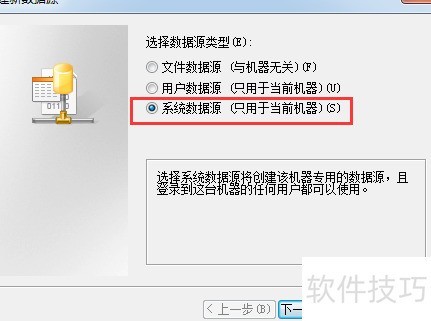
6、 点击进入下一步
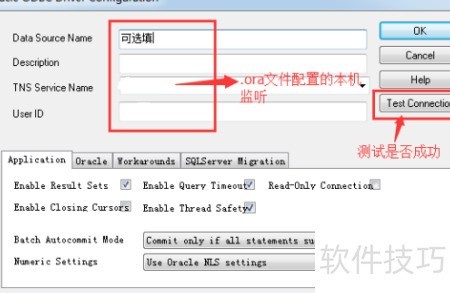
7、 弹出窗口后,输入服务器名称、用户名及密码,进行连接测试,确认能否成功访问数据库。测试通过后点击确定。随后再次点击确定,关闭Oracle ODBC驱动配置界面。接着在配置数据连接窗口中点击确定完成关闭操作。进入连接到数据源窗口后,选择ODBC机器数据源选项,并从下方的下拉列表中选取刚刚配置好的数据源名称dstest,确保所选数据源正确无误,为后续操作做好准备。整个过程需仔细核对各项信息,避免因输入错误导致连接失败,确保数据源配置完整且有效。
8、 输入用户名和密码后,点击连接按钮。在数据库反向工程选项窗口中确认,随后将弹出导入窗口。
9、 选择需导出的对象与视图后,系统将当前物理模型窗口中的内容以pdm格式导出。


