初学动画制作需掌握基础技巧与关键要点
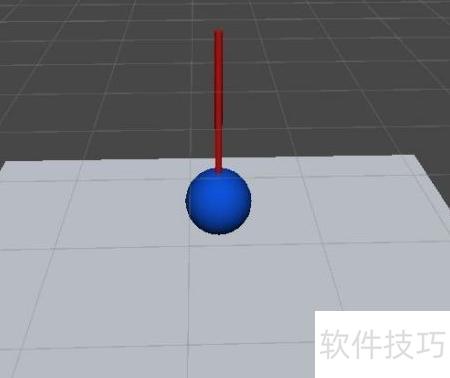
1、 创建Unity场景,添加圆形、拉长的椭圆(呈杆状)及背景平面,为各物体赋予材质。通过动画系统实现指针绕中心旋转,模拟钟表指针摆动效果,完成动态钟表演示。
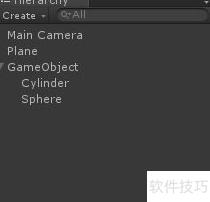
2、 为游戏对象添加动画组件后,按下Ctrl+6进入动画编辑界面,点击添加曲线按钮,按照系统提示输入动画名称,将其命名为Rotation1.anim,完成动画文件的创建与关联操作。
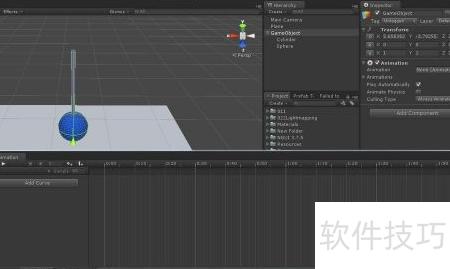
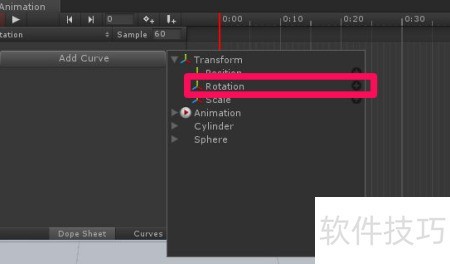
3、 由于在GameObject上添加了Animation组件,因此在Add Curve界面中显示的顶部Transform即为该对象自身的Transform,可在此基础上添加Rotation等旋转属性动画。
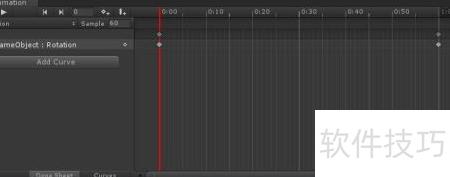
4、 系统初始会自动生成两帧,时间间隔为1,内容相同,分别表示起始与结束位置。这两帧均可按需调整或删除。为实现摆动效果,需添加向左摆动的关键帧。首先,将默认的结束帧拖动至时间轴的第16帧处。接着选中起始帧,在时间轴第4帧位置双击鼠标左键,即可在此处复制生成一帧与起始帧完全相同的帧,此帧即为第二帧,用于后续动画过渡。
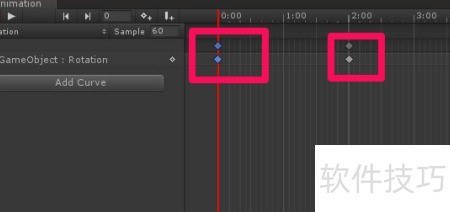
5、 选择第二帧后,该位置会显示一条红色标记线,线上所有小菱形将变为蓝色,此时可调整旋转属性。修改旋转角度有两种方式:一是按下E键,在场景视图中直接拖动对象至所需角度;二是通过检查器面板手动输入Rotation数值。完成角度调整后,点击动画窗口左上角的红色圆点以停止录制。需注意的是,在整个录制过程中,这个红点始终处于点亮状态,表示录制正在进行,直到主动关闭为止。操作结束后,动画关键帧即被成功记录。
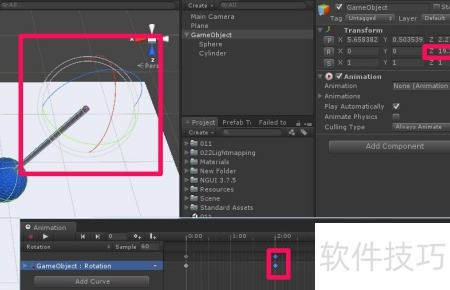
6、 创建第三帧,选中第一帧后,在时间轴12处双击,生成与第一帧相同的副本,调整其旋转角度向右偏转,随后停止录制。动画至此完成,运行预览效果即可。
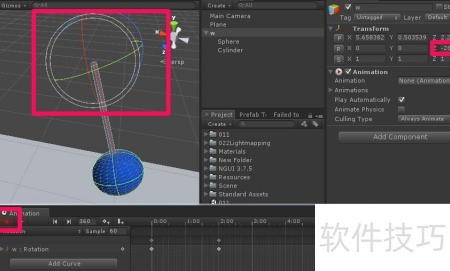
7、 若运行失败,请检查动画是否已正确赋值给组件。
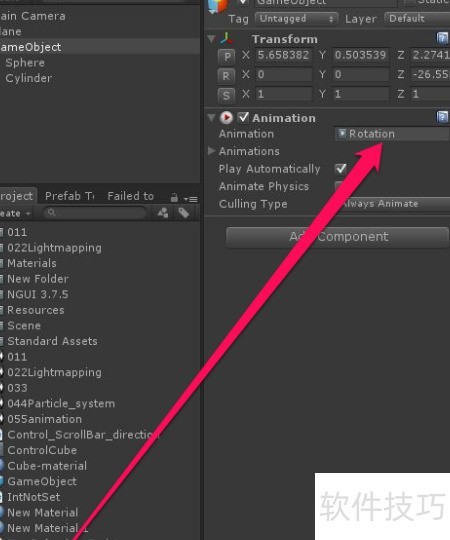
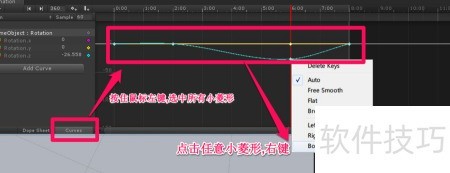
8、 若发现游戏对象未按预设位置摆动,超出设定范围,请打开动画面板,参照图示进行相应调整即可恢复正常运动轨迹。