有用户反映Software Protection服务启动失败,寻求解决方案。
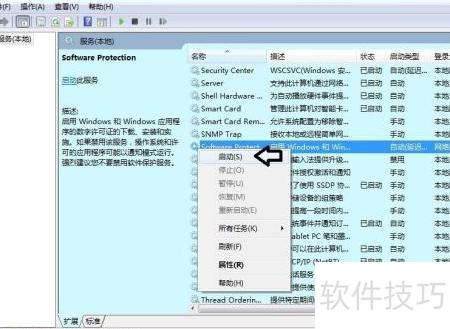
1、 按开始菜单,选择运行,输入services.msc后回车,即可打开服务管理界面。

2、 找到Software Protection服务(sppsvc),右键点击并选择启动即可。
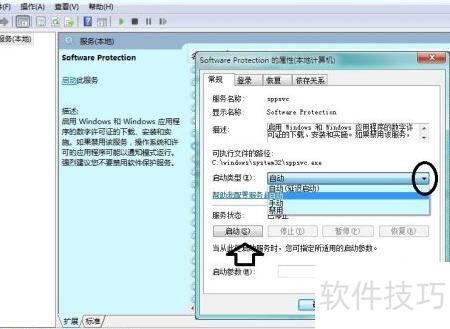
3、 若启动菜单呈灰色无法使用,请将服务属性的启动类型设为自动或手动,点击应用、启动,最后确定即可。
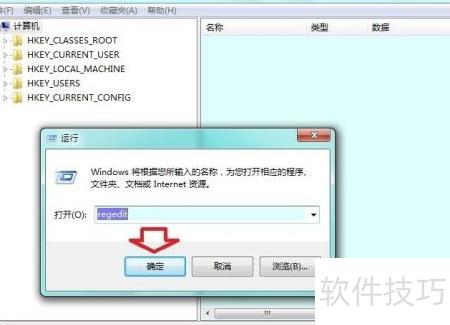
4、 若系统中缺少Software Protection服务(sppsvc),需从一台正常运行的同操作系统电脑中导入相关注册表项。首先在正常电脑上点击→,输入regedit并回车,即可打开注册表编辑器,随后定位并导出所需服务的注册表信息,再导入至目标系统完成修复。
5、 逐步展开:
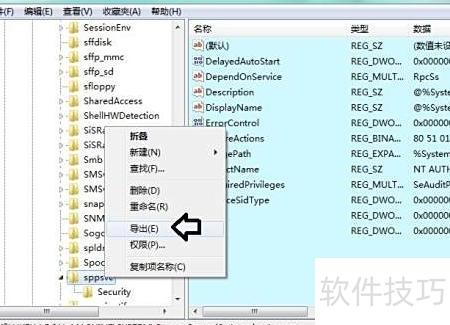
6、 右键点击sppsvc项,选择导出即可。
7、 命名后保存。

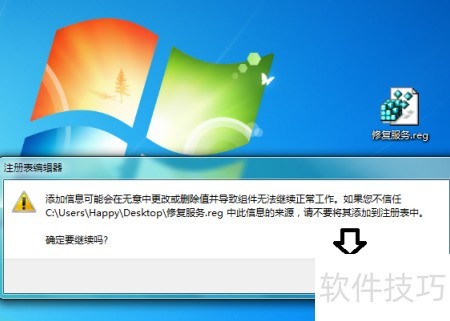
8、 将文件存入U盘,在故障系统中双击导入并确认即可完成操作。
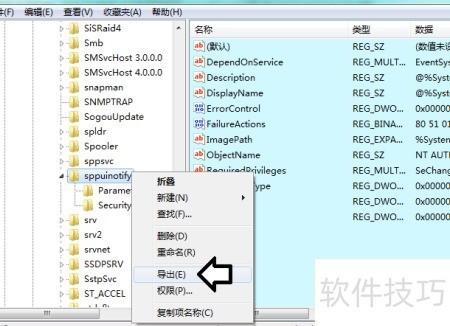
9、 若系统服务中缺少SPP Notification Service(对应服务名为sppuinotify),也可采用类似方法进行修复。可从一台正常运行的操作系统中,通过注册表编辑器找到对应项:HKEY_LOCAL_MACHINESYSTEMCurrentControlSetServicessppuinotify,右键选中该条目并选择导出,将其保存为注册表文件。随后,将此文件复制到存在问题的系统中,双击导入,完成注册表信息的恢复。此操作可重建缺失的服务配置,有助于解决因服务丢失导致的功能异常,提升系统稳定性与完整性。
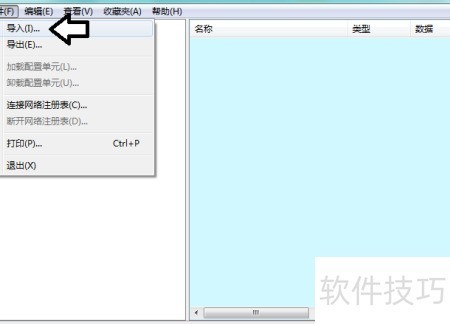
10、 将正常系统的注册表备份文件导入至故障电脑的注册表中,通过注册表编辑器的导入功能完成修复操作。
11、 若开启服务失败,通常是因为Windows系统激活出现问题所致。
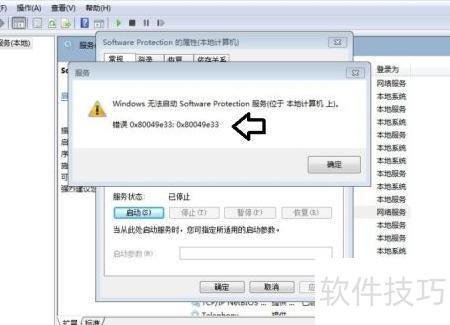
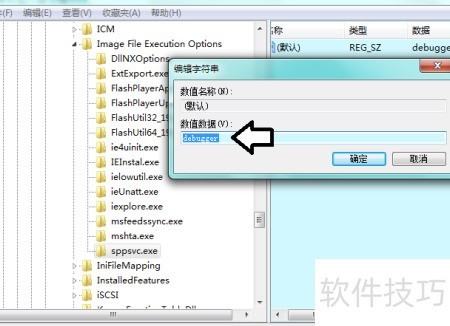
12、 可尝试删除注册表中的debugger键值,依次打开注册表并找到对应路径进行操作。
13、 在注册表路径 HKEY_LOCAL_MACHINESOFTWAREMicrosoftWindows NTCurrentVersionImage File Execution Optionssppsvc.exe 下存在相关配置(若该路径不存在,则与此问题无关)。此注册表项可能影响系统服务的正常运行,需检查其具体设置是否被修改或添加了异常参数,以判断是否存在干扰软件行为的情况。