热点:

    发票打印格式调整技巧

      [   原创  ]   作者:
    收藏文章 暂无评论

    纸质发票采用统一模板,打印时需精准对齐格式,避免压线影响使用。若位置偏差,接收方可能不予接收。以下为您详细介绍正确操作方法。

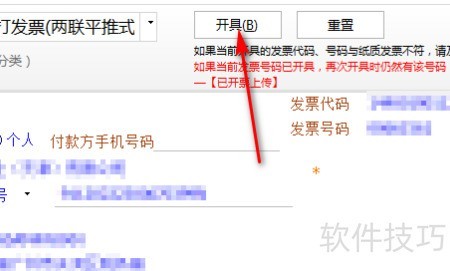
    1、 发票填写完毕后,点击右上角的开具按钮。
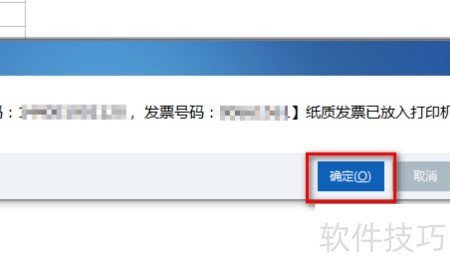
    2、 弹出页面显示发票代码和号码,提示放入纸质发票,确认后继续操作。
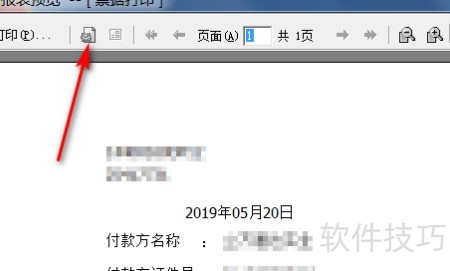
    3、 页面将自动跳转至打印界面,请点击顶部的打印设置按钮进行操作。
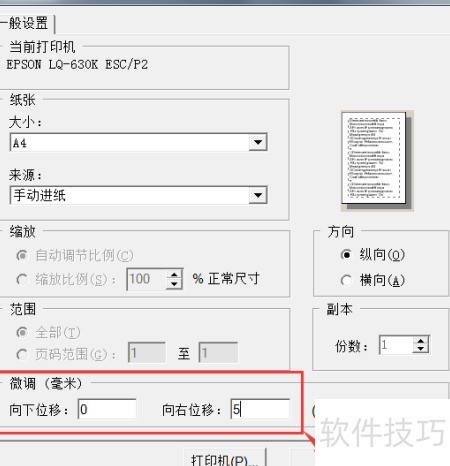
    4、 进入打印设置界面,调整上下左右边距参数后,点击确认完成设置。

    5、 若不清楚向下向右的参数值,可先设为最小数值随意尝试。
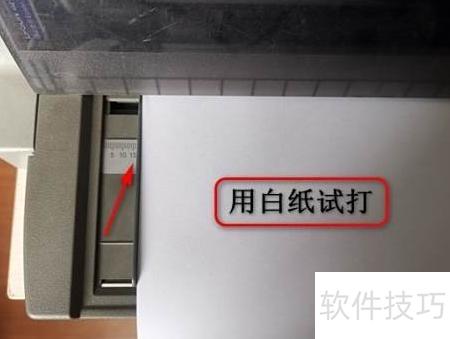
    6、 打印任务发送后,取出一张A4白纸,调整打印机刻度至10到15之间,先用白纸进行试打,确保效果准确无误后再正式打印。
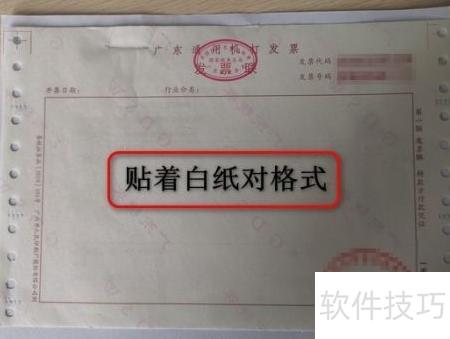
    7、 取出打印好的白纸,将其与空白发票叠放比对位置,调整至格式完全吻合后,再将空白发票放入打印机进行正式打印。

    8、 此方法适用于专票、普票及机打发票。
    soft.zol.com.cn true https://soft.zol.com.cn/1107/11074417.html report 689 纸质发票采用统一模板,打印时需精准对齐格式,避免压线影响使用。若位置偏差,接收方可能不予接收。以下为您详细介绍正确操作方法。 1、 发票填写完毕后,点击右上角的开具按钮。 2、 弹出页面显示发票代码和号码,提示放入纸质发票,确认后继续操作。 3、 页面将自动...
    不喜欢(0) 点个赞(0)
    随时随地资讯查报价 就上ZOL手机客户端,点击或扫描二维码下载
    立即下载

    鑫票通-发票管理打印系统

    更新时间:2009年09月21日

    用户评分:0 | 0人点评

    软件类型:试用软件

    软件语言:简体中文

    鑫票通-发票管理打印系统
    • 更新时间:2009年09月21日
    • 软件大小:6.1MB
    • 软件分类:出版印刷
    • 语言种类:简体中文
    • 软件评级:0 人点评