在VMware中创建虚拟机并完成Ubuntu系统的安装与配置全过程
1、 在VMware中创建Ubuntu虚拟机并启动,选择简体中文,随后开始安装系统。
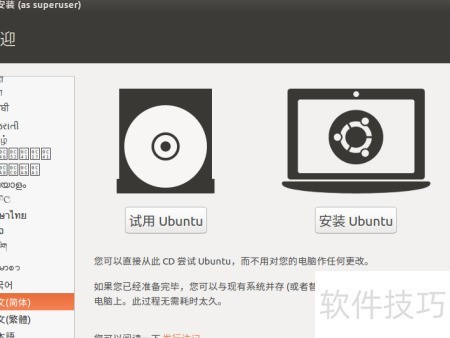
2、 进入Ubuntu安装界面后点击继续按钮
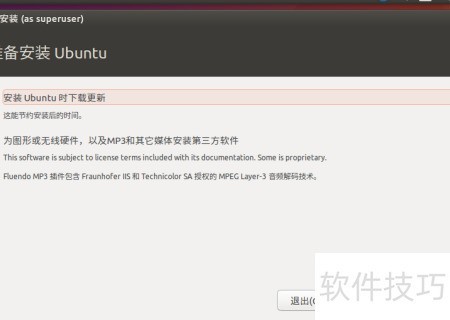
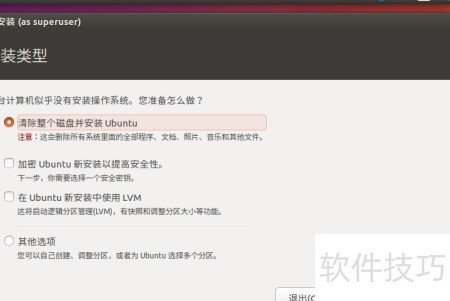
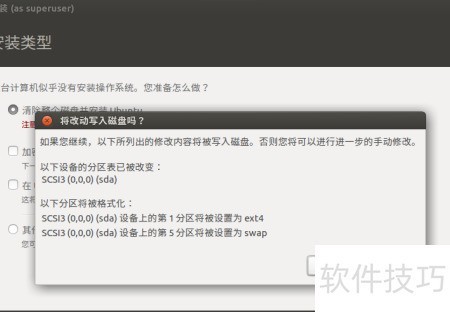
3、 选择清除整个磁盘并安装Ubuntu,点击继续,确认对话框中再次点击继续,系统将清空磁盘并开始写入安装数据。
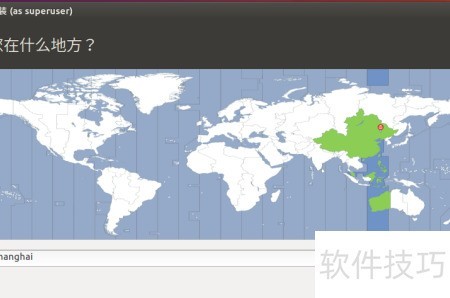
4、 将时区设置为上海,然后继续操作。
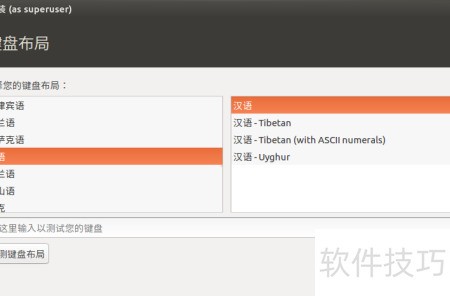
5、 选择中文输入法,继续下一步
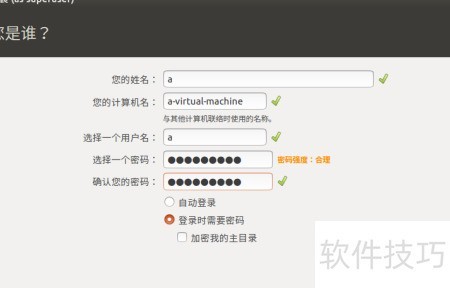
6、 请输入姓名与密码,并牢记密码以便后续使用。
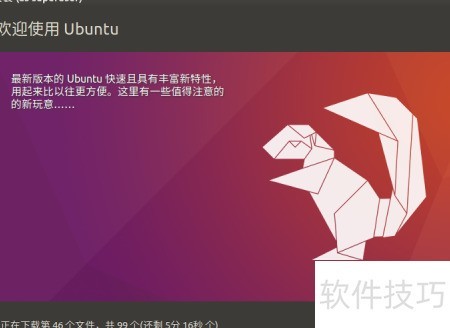
7、 耐心等待系统安装完成
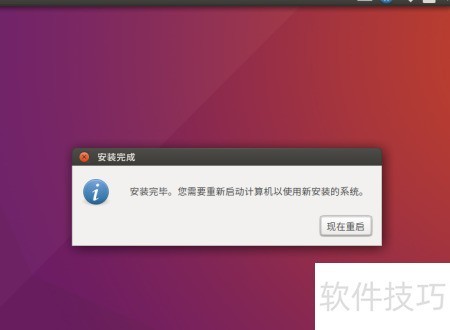
8、 安装完毕后请立即重启,点击按钮开始
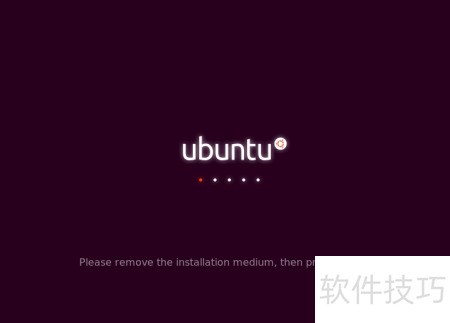
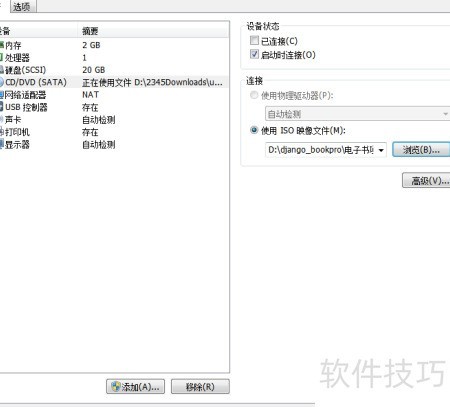
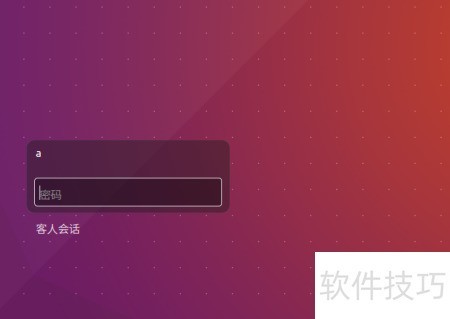
9、 提示移除安装光盘并确认后,右键虚拟机进入设置,将CD/DVD选项更改为其他任意文件并保存。返回虚拟机界面,按下回车键,系统将进入密码输入界面,输入安装系统时设定的用户密码即可登录。
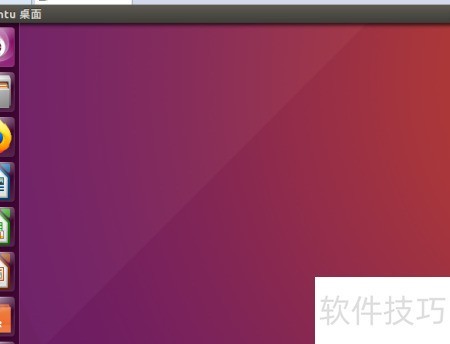
10、 系统启动后显示Ubuntu界面,表明安装已完成。