热点:

    Excel排名函数RANK使用技巧

      [   原创  ]   作者:
    收藏文章 暂无评论

    除了排序,Excel还提供RANK函数用于数据排名,接下来让我们详细了解该函数的具体用法。

    1、 打开需排名的数据表,选中紧邻数据区域右侧的空白列单元格C2,点击工具栏中的按钮,在函数列表中选择rank函数即可进行操作。
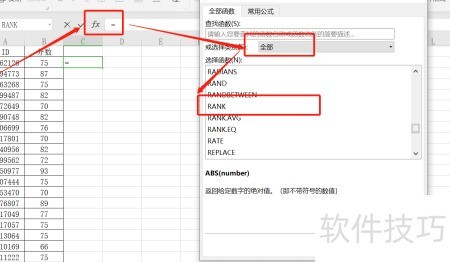
    2、 函数参数对话框中有三个可设置的数值选项

    3、 第一个参数为需排序的数值,因要对分数进行排名,故选择B2单元格。

    4、 选择分数列B2至B22作为第二个参数,并在区域前添加\$符号以锁定,即\$B\$2:\$B\$22,确保引用范围固定不变。

    5、 第三个参数留空

    6、 确认点击
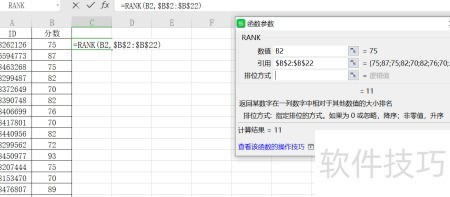
    7、 当B2单元格的分数为75时,其在全部分数中排名第11位。

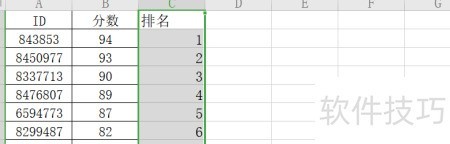
    8、 选中C2单元格右下角,按住鼠标左键向下拖动,即可填充其他分数的排名。
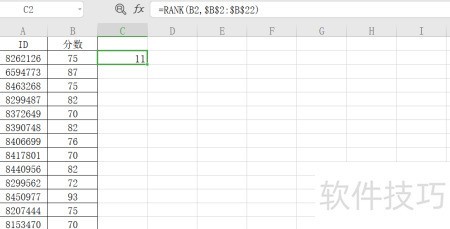
    9、 排名已出,如何依据名次重新整理表格数据?

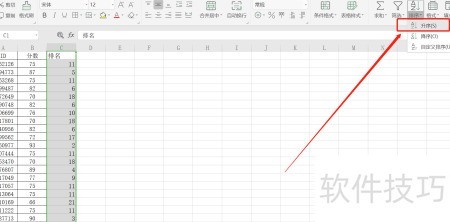
    10、 选中C列,点击中的,选择升序并扩展选定区域完成排序。
    11、 注意:

    12、 在公式前添加\$符号可锁定指定区域,确保向下填充时引用范围不变。若不加,B2:B22会自动变为B3:B23、B4:B24,导致数据引用错误,影响计算结果准确性。

    13、 排序时务必选择扩展选定区域,若仅对当前选定区域排序,会导致其他列数据位置不变,造成数据错位,影响整体对应关系的准确性。
    soft.zol.com.cn true https://soft.zol.com.cn/1107/11075428.html report 966 除了排序,Excel还提供RANK函数用于数据排名,接下来让我们详细了解该函数的具体用法。 1、 打开需排名的数据表,选中紧邻数据区域右侧的空白列单元格C2,点击工具栏中的按钮,在函数列表中选择rank函数即可进行操作。 2、 函数参数对话框中有三个可设置的数值选项 3、...
    不喜欢(0) 点个赞(0)
    随时随地资讯查报价 就上ZOL手机客户端,点击或扫描二维码下载
    立即下载

    豫达通用排料管理系统Rank免费版

    更新时间:2008年08月26日

    用户评分:10 | 1人点评

    软件类型:免费软件

    软件语言:简体中文

    豫达通用排料管理系统Rank免费版
    • 更新时间:2008年08月26日
    • 软件大小:6.4MB
    • 软件分类:工程建筑
    • 语言种类:简体中文
    • 软件评级:1 人点评