热点:

    Mac版Total Video Converter录屏教程

      [   原创  ]   作者:
    收藏文章 暂无评论

    软件不仅能转换格式和剪辑视频,还支持屏幕录制。想知道如何在Mac上使用它进行录屏吗?

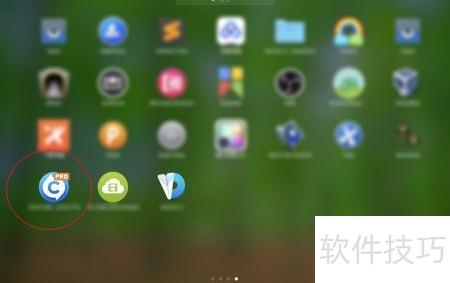
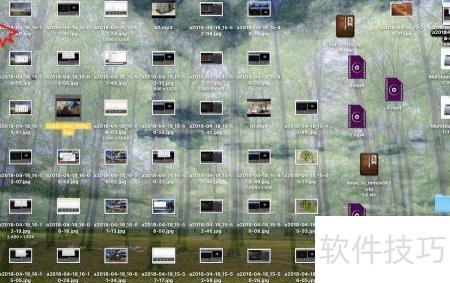
    1、 首先启动屏幕录制软件,打开Mac的启动台,按照图示步骤操作,依次点击图标即可顺利开启软件进行录制。

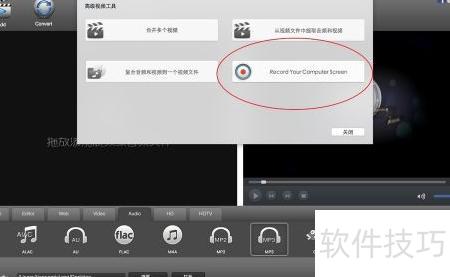
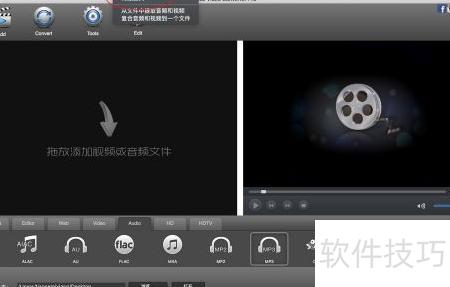
    2、 进入软件后选择工具,再点击其中的高级功能选项。

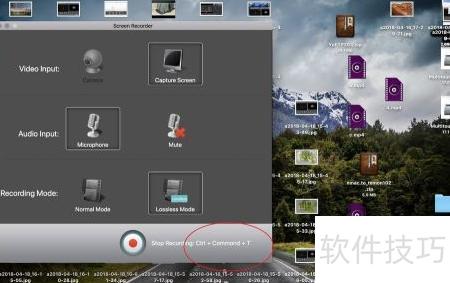
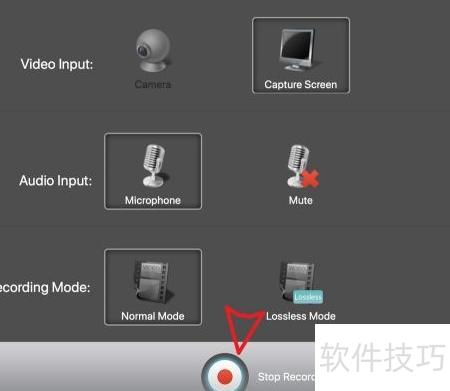
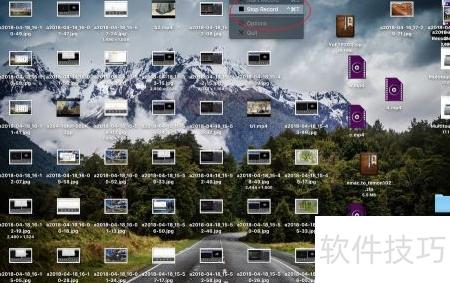
    3、 点击录制电脑屏幕后,将进入二所示的界面。建议提前记下停止录制的快捷键:Ctrl+Command+T,以便操作时能快速结束录制。

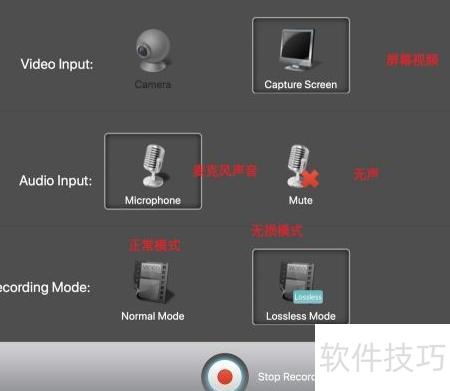
    4、 可根据需要选择录制无损、普通、无声视频或前置摄像头画面,设置完成后点击红色图标即可开始屏幕录制。

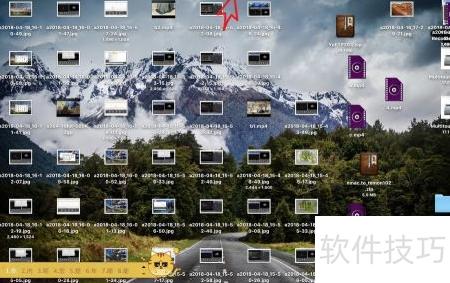
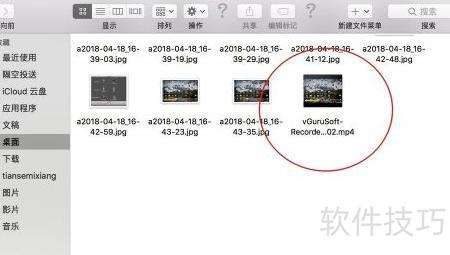
    5、 录制屏幕时,按下Ctrl+Command+T快捷键即可停止,也可参照图一和图二中的Stop按钮进行操作。录制结束后,系统将自动保存视频文件,并弹出显示视频存储路径的窗口,方便用户快速查找和访问。

    soft.zol.com.cn true https://soft.zol.com.cn/1107/11075819.html report 645 该软件不仅能转换格式和剪辑视频,还支持屏幕录制。想知道如何在Mac上使用它进行录屏吗? 1、 首先启动屏幕录制软件,打开Mac的启动台,按照图示步骤操作,依次点击图标即可顺利开启软件进行录制。 2、 进入软件后选择工具,再点击其中的高级功能选项。 3、 点击录制...
    不喜欢(0) 点个赞(0)
    随时随地资讯查报价 就上ZOL手机客户端,点击或扫描二维码下载
    立即下载

    Emicsoft M4V Converter(Mac)

    更新时间:2011年12月05日

    用户评分:0 | 0人点评

    软件类型:共享软件

    软件语言:英文

    Emicsoft M4V Converter(Mac)
    • 更新时间:2011年12月05日
    • 软件大小:10.8MB
    • 软件分类:视频转换
    • 语言种类:英文
    • 软件评级:0 人点评