

1、 将两台设备均设为内网模式并启动,使用管理员账户登录,后续所有操作均在管理员权限的根目录下执行。
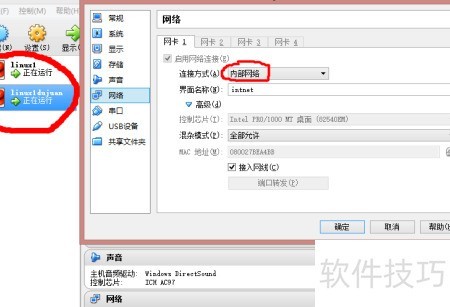
2、 配置系统网络接口eth0。
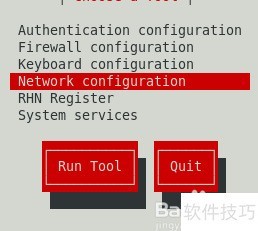
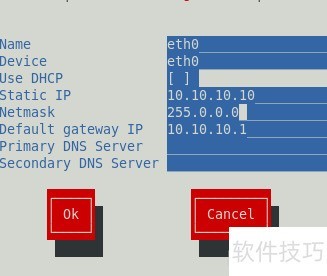
3、 仅保留system eth0选项,其余删除。按照图示配置system eth0,其中作为服务器的设备IP设为10.10.10.10,另一台设备IP设为10.10.10.20,确保网络连接正确无误。
4、 配置完成后,右上角将显示system eth0,可在控制台输入ifconfig命令进行验证。
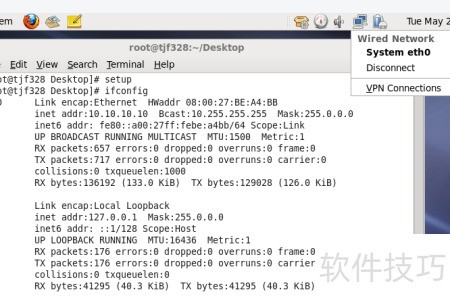
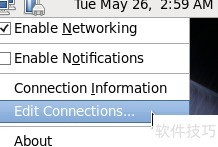
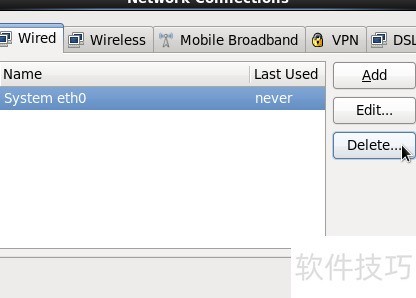
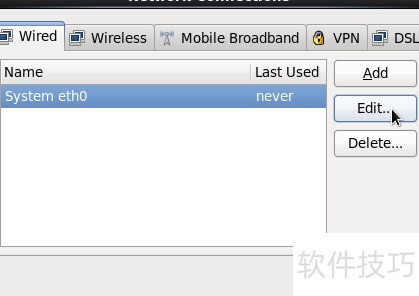
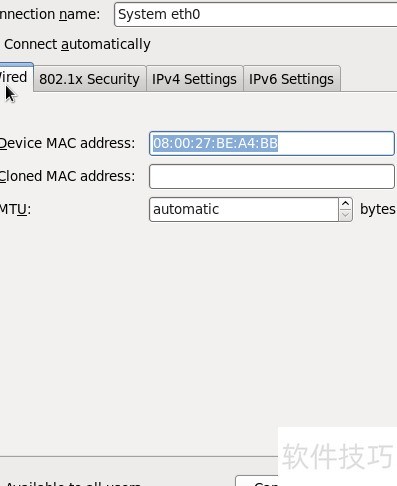
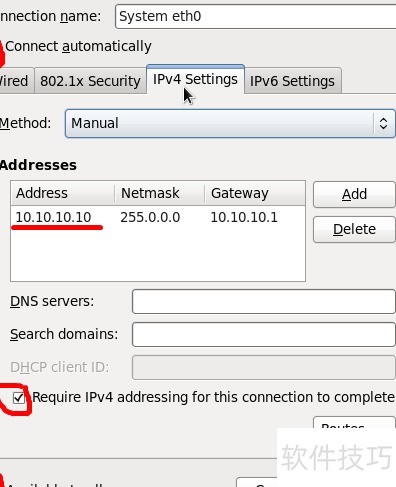
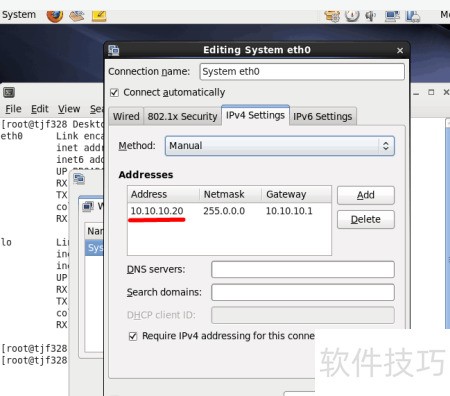
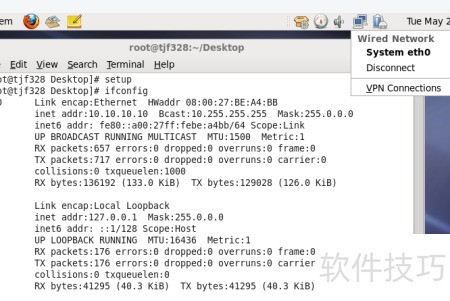
5、 若右上角显示正确,但ifconfig仍为eth3或eth1,需重启虚拟机一至两次,耐心调试即可。两台机器均按此方法处理。
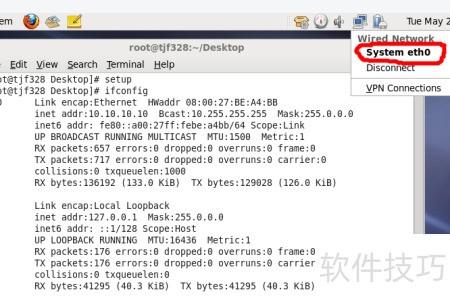
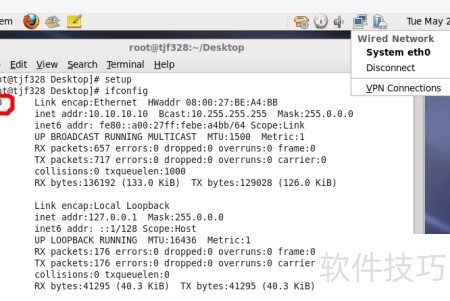
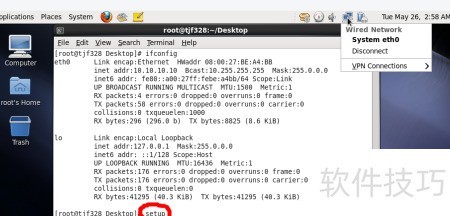
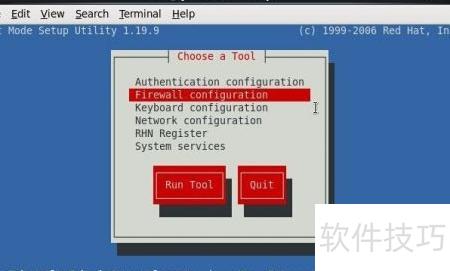
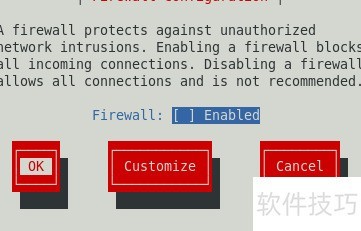
6、 进入setup设置界面,配置防火墙并输入子网掩码。在Netmask处填写255.0.0.0,保存后退出。完成后,两台设备均需按此步骤进行相同设置,确保防火墙、IP地址与子网掩码正确配置。
7、 将其中一台机器设为服务器并执行操作。
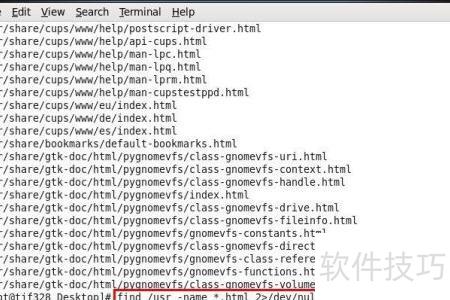
8、 在/usr目录下查找以.html结尾的文件,并复制其中两个。
9、 分别存入
10、 将文件路径/var/www/html/assignment/file1.html进行中文描述并重新表达,保持原意不变,约三十七字。
11、 文件file2.html位于服务器的/var/www/html/assignment/目录下。
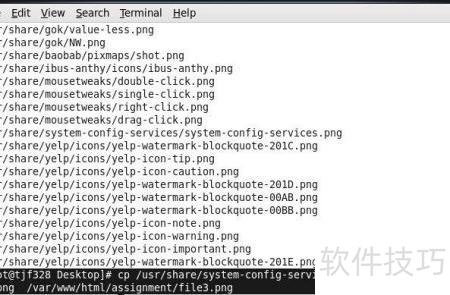
12、 在/usr目录下查找所有以.png结尾的文件。
13、 复制一份并重写
14、 位于服务器的网页目录下,文件路径为/var/www/html/assignment/file3.png。

15、 在服务器主机上执行该操作。
16、 在指定目录下新建index.html文件,并写入相应内容。

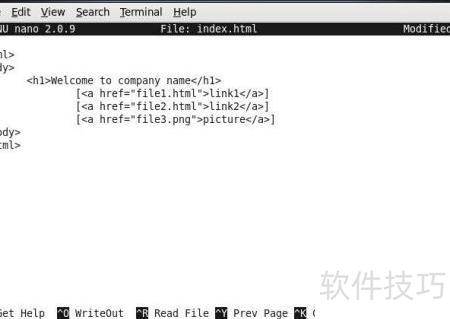
17、 在服务器主机上执行该操作。
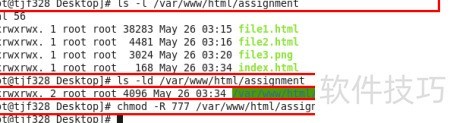
18、 检查目录 /var/www/html/assignment 及其内部文件 file1.html、file2.html、file3.png 和 index.html 的当前权限,并将这些文件和目录的权限统一修改为完全访问权限,即赋予所有用户读、写、执行权限。
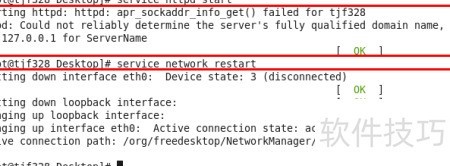
19、 开启网络功能
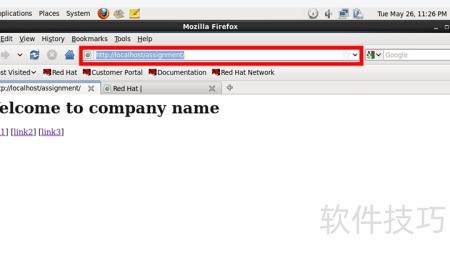
20、 打开火狐浏览器并输入指定网址
21、 在另一台设备打开火狐,输入指定网址即可访问。
22、 实验成功!



