

无论使用原装系统还是网络下载的系统,通常都会预装一些不必要的软件,加上日常使用中产生的冗余文件,容易影响运行效率。本文以Windows 10 64位系统为例,介绍系统清理与优化的具体方法,帮助提升系统性能,其他系统操作也基本类似,可供参考借鉴。
1、 若磁盘仍有空间,建议右键格式化时将分配单元大小设为64KB。Windows存储文件时会将其分割成小块,每块大小即为分配单元。该数值越大,读取速度越快;越小则存储利用率越高。设置为64KB可在速度与空间利用间取得较好平衡,提升整体性能。
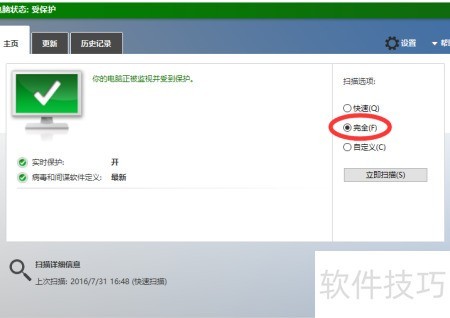
2、 首先应使用杀毒软件进行全盘扫描,图中所示为Windows系统自带的Defender安全程序。自补丁14393更新后,该功能无法关闭,虽略感不便,但能有效辅助普通用户清除潜在威胁,因其难以自行识别病毒文件,故全面查杀十分必要。
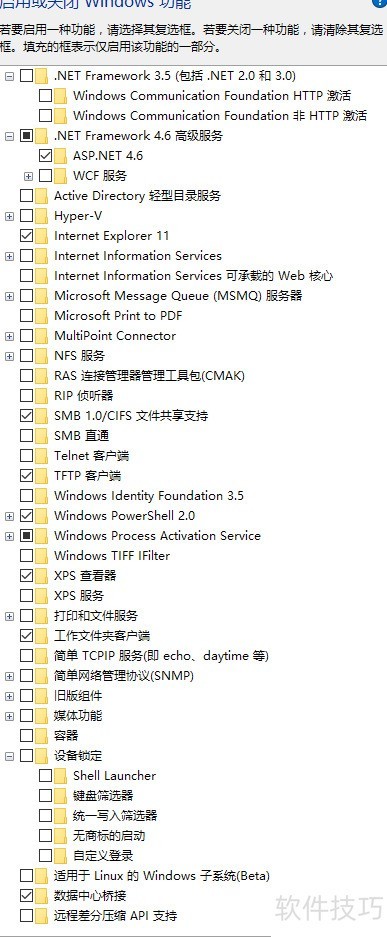
3、 确认系统无病毒后,按下Win+X组合键,选择控制面板,进入程序选项,点击程序和功能,然后打开启用或关闭Windows功能窗口。接下来开始进行设置调整。首先找到Active Directory 轻型目录服务,若无需相关安全功能,建议取消勾选。接着查看Internet Explorer选项,在Windows 10系统中,默认浏览器已升级为Edge,由于部分应用依赖其运行,不建议关闭;而对于Windows 7等旧版本系统,IE界面陈旧,操作体验不佳,国人普遍难以适应,可考虑关闭。关于Hyper-V功能,属于虚拟化技术,普通用户使用频率较低,建议关闭以节省资源。媒体功能包含老旧的媒体组件,如今有更多优秀替代软件,可放心取消勾选。而TFTP客户端建议开启,便于网络传输与设备调试。另外,远程差分压缩功能可用于检测并修复文件传输中的错误,虽然系统通常运行稳定,但开启更稳妥,推荐勾选。如果是Windows 7系统,还可取消桌面小工具的勾选,因其存在安全隐患且实用性低。整体设置参考示意图即可完成优化,让系统更简洁高效。
4、 接下来进行C盘清理,无需详细说明,只需注意避开Windows文件夹即可。对于需要权限或被占用的文件,可借助360工具处理。打开360安全卫士,在全部工具中找到文件粉碎功能,其清理效果出色,相比其他类似工具更为彻底和可靠。
5、 按下键盘上的Win键与R键,输入msconfig并确认。该指令可开启系统配置窗口,有助于调用多种系统管理功能。进入常规选项卡后,选择有选择的启动,确保勾选加载系统服务和加载启动项。切换至引导选项,选中当前系统并点击高级选项。在处理器数量设置中,建议选择最大值或保持不勾选状态,以启用全部可用核心;内存方面同样推荐不勾选最大内存或设为最大值,确保系统充分利用物理内存。PCI锁定可根据个人偏好决定,启用可能加快启动速度,但存在兼容性风险;调试模式无需勾选。确认后返回引导设置主界面,取消安全引导选项,避免影响正常开机流程。无GUI引导不建议启用,虽不影响速度但会导致界面显示异常。引导日志无需开启,而基本视频和OS引导信息建议勾选,以便必要时排查问题。将右侧超时时间调整为3秒,并取消使所有引导设置成为永久设置的勾选。
6、 进入服务标签页,先勾选隐藏所有Microsoft服务,便于识别第三方服务。理论上可取消所有非必要服务的启动,但驱动类相关服务建议保留,以免影响硬件运行。转至启动选项,Windows 10及以上版本需通过任务管理器管理启动项,此处可将所有项目取消勾选,仅保留日常必需程序,即使未勾选,系统在需要时也会自动加载相应组件。
7、 在工具页面中,找到更改UAC设置并双击,将其调整为从不通知,减少权限提示干扰。随后打开控制面板中的安全和维护,进入Windows SmartScreen筛选器设置,选择不执行任何操作并保存。再次回到工具列表,启动系统属性下的高级系统设置,进入性能选项中的视觉效果,此部分根据使用习惯自行调整,无统一建议。切换至高级选项卡,处理器计划选择程序,以优先响应应用程序需求。虚拟内存设置中,取消自动管理所有驱动器的分页文件大小,对系统盘(通常为C盘)选择系统托管的大小并点击设置;其余分区设为自定义大小,初始大小设为物理内存容量的1.5倍,最大值为2倍,单位为MB,每修改一个驱动器后务必点击设置使其生效,最后确认保存。数据执行保护建议仅启用基本操作系统保护即可。关闭系统属性窗口后,再次进入工具中的Internet选项,进入高级设置,取消启用SmartScreen筛选器,并勾选允许运行或安装软件,即使签名无效,提升软件兼容性。
8、 右键点击此电脑,选择管理选项,进入计算机管理界面。在左侧列表中展开服务和应用程序,找到服务项并打开。在服务列表中,逐一查找并调整以下项目:将IP Helper设置为禁用状态,该服务主要用于IPv6支持,多数用户并不需要;HomeGroup Listener和HomeGroup Provider属于家庭组功能相关服务,通常占用较多内存,建议禁用;Superfetch虽然内存占用不高,但会频繁读写硬盘,影响系统响应速度,尤其在进行高负载任务时可能造成卡顿,建议关闭;Windows Search服务也建议禁用,但在操作前需先前往控制面板,将查看方式设为大图标,找到索引选项,进入高级设置并执行重建索引,完成后保存设置,再禁用该服务。此外,如蓝牙支持、远程桌面、生物识别、打印机和扫描仪等设备相关服务,若日常不使用,可直接禁用;若有偶尔使用需求,则建议设为手动启动模式,以平衡性能与功能需要。合理配置这些服务有助于提升系统运行效率。
9、 按住Win+R键,输入gpedit.msc并确认,进入计算机配置中的管理模板,依次展开系统→关机选项。在右侧找到关闭会阻止或取消关机的应用程序的自动终止功能,双击后选择已禁用。此外,本地组策略还包含多项其他设置,具体可根据需要自行调整,详细操作可参考相关说明或通过常用搜索引擎查询获取帮助信息。
10、 建议彻底卸载所有安全防护类软件和杀毒工具。这类程序表面上显示的内存占用看似不高,实则背后持续监控系统每一个操作行为,大量消耗系统资源,严重影响运行流畅度。此外,一些所谓的内存优化工具也不可取,它们只是让内存使用率在数字上显得更低,实际却对系统性能产生负面作用。这些优化软件通常通过调用Windows系统的EmptyWorkingSet接口,强制正在运行的程序将其工作集数据写入虚拟内存页面文件;或者主动申请大量内存,迫使系统清空缓存并把原本驻留内存的数据转储到硬盘中。随后再释放这部分内存,制造出内存释放的假象。然而,当用户再次访问这些被清除的程序或数据时,系统不得不从硬盘重新加载,导致响应速度显著下降,反而增加了延迟。这种优化方式以牺牲实际使用体验为代价,得不偿失。因此,保持系统原生内存管理机制,避免人为干预,才能确保计算机稳定高效运行。
11、
12、 内存满是正常现象,Windows会充分利用空闲资源,无需担心。


