热点:

    如何在进度中添加备注

      [   原创  ]   作者:
    收藏文章 暂无评论

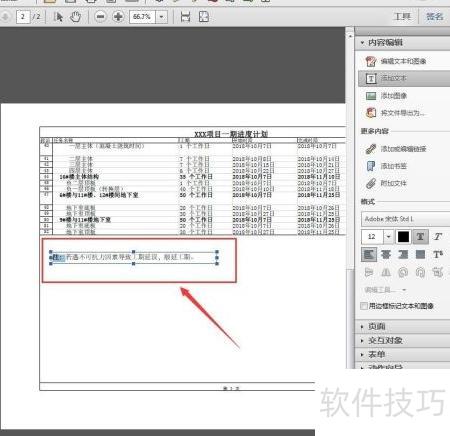
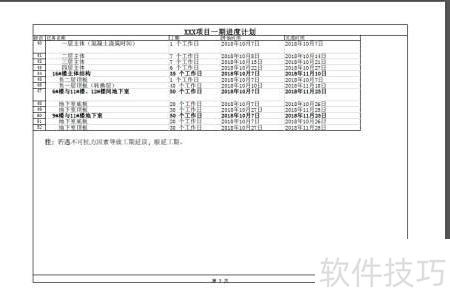
    编制完进度计划后,如需添加备注,可参照图示,在相应位置注明若遇不可抗力因素导致工期延误,顺延工期等内容。具体操作方法如下,简单易行,帮助您清晰标注关键信息,确保计划执行更规范、更明确。

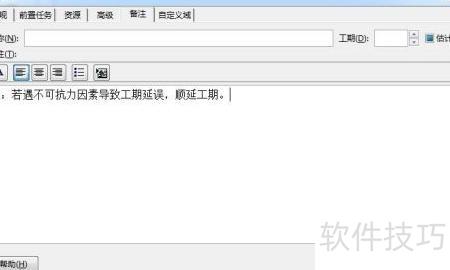
    1、 打开编制好的项目进度计划时,有些人会像图中那样添加备注文字,但尝试后会发现内容无法显示。遇到这种情况该如何处理?请继续阅读下文了解解决方法。
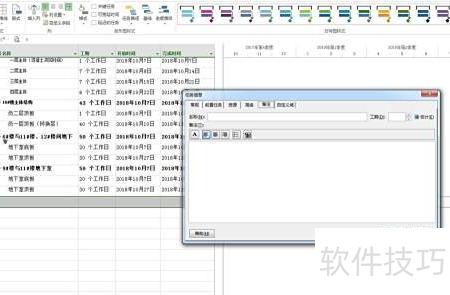
    2、 打印已编制好的进度计划。

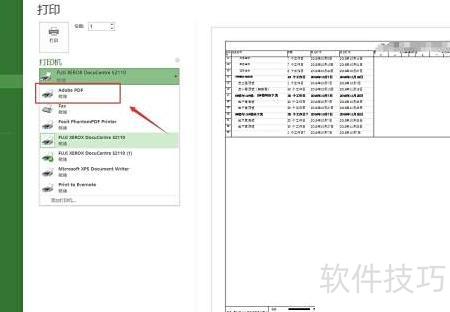
    3、 按下Ctrl+P键,即可打开打印设置界面。

    4、 选择Adobe PDF打印机,然后点击打印按钮即可。

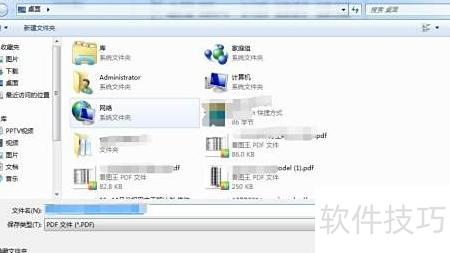
    5、 将打印内容保存为PDF格式文件。
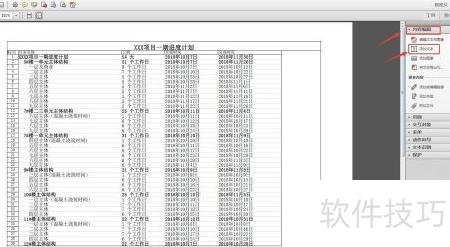
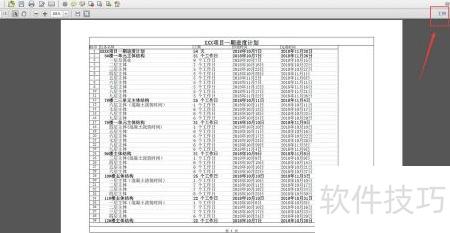
    6、 使用 Adobe Acrobat XI Pro 打开此前打印完毕的进度计划文档。

    7、 打开Adobe Acrobat XI Pro后,在界面右侧找到并点击工具按钮。

    8、 在内容编辑窗口中点击添加文本功能选项。

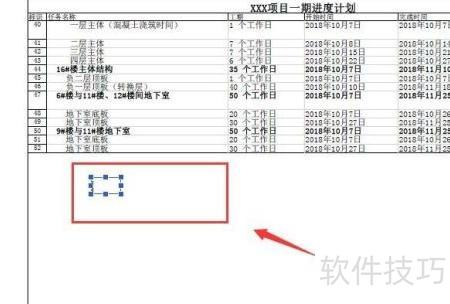
    9、 在进度计划空白处下方插入文字内容。

    10、 调整好新增文字的大小、字体及位置后,操作即完成。
    11、 调整完毕后,点击保存即可。若需领导签字确认,流程与前述相同,此处不再重复说明。
    soft.zol.com.cn true https://soft.zol.com.cn/1111/11114709.html report 839 编制完进度计划后,如需添加备注,可参照图示,在相应位置注明若遇不可抗力因素导致工期延误,顺延工期等内容。具体操作方法如下,简单易行,帮助您清晰标注关键信息,确保计划执行更规范、更明确。 1、 打开编制好的项目进度计划时,有些人会像图中那样添加备注文字,但...
    不喜欢(0) 点个赞(0)
    随时随地资讯查报价 就上ZOL手机客户端,点击或扫描二维码下载
    立即下载

    进度计划DCProject

    更新时间:2012年06月25日

    用户评分:8 | 1人点评

    软件类型:免费软件

    软件语言:简体中文

    进度计划DCProject
    • 更新时间:2012年06月25日
    • 软件大小:25.6MB
    • 软件分类:图片处理
    • 语言种类:简体中文
    • 软件评级:1 人点评