百度卫士由百度推出,广为人知,但实际使用者有多少?又有多少人了解其全面检测电脑的方法?接下来介绍如何使用百度卫士进行全方位电脑检测。
1、 启动电脑中的百度卫士,程序将自动扫描系统,检测是否存在安全风险。

2、 发现电脑存在风险时,点击立即优化即可自动完成系统优化。

3、 优化结束后将显示完成提示,点击底部绿色完成按钮即可。

4、 检测完成后,界面将展示电脑健康状况,点击中心详情查看具体信息。
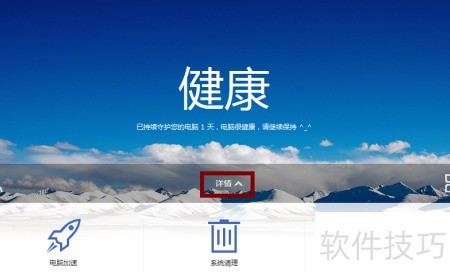
5、 此处可查看卫士检测与优化详细信息
6、 点击左下角的电脑加速按钮

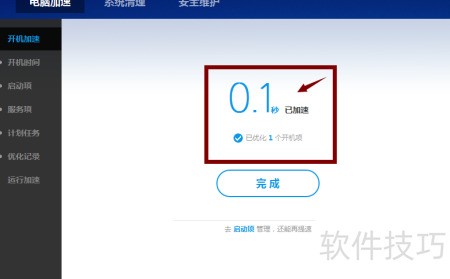
7、 进入页面后,点击左侧开机加速,再选择立即优化即可。
8、 系统自动优化,加速时段将在过程中显现。
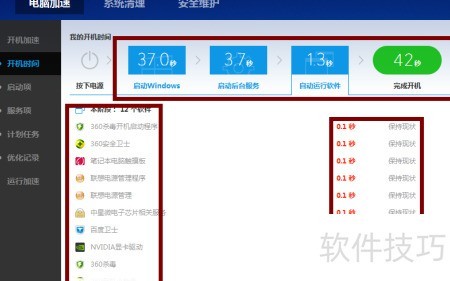
9、 点击左侧开机时间,上方显示各项及总计开机秒数,下方列出开机启动项目。
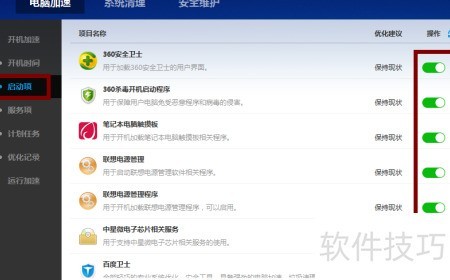
10、 在左侧启动项中查看开机自动运行的程序,点击软件右侧的绿色按钮即可禁用不需要的项目。
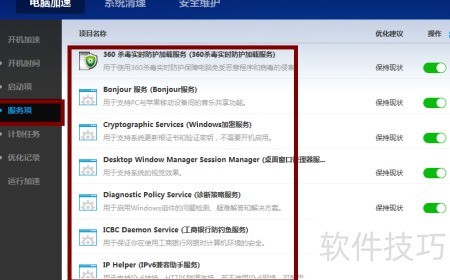
11、 在左侧服务项中查看电脑服务的开启情况,点击软件右侧绿色按钮即可关闭无需运行的服务。
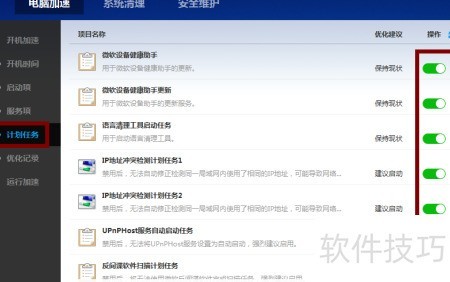
12、 在左侧计划任务中查看当前任务的运行状态,点击软件右侧的绿色按钮,即可关闭无需启用的计划任务。
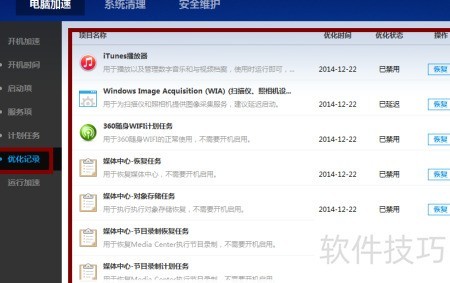
13、 点击左侧优化记录可查看电脑的优化时间与状态,如需恢复,点击对应项后的蓝色恢复按钮即可。
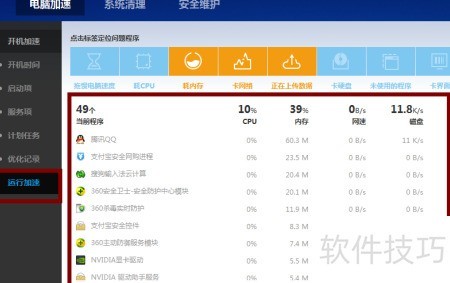
14、 点击左侧运行加速可查看电脑软件运行情况
15、 点击顶部系统清理选项

16、 进入后点击左侧全面清理,再点开始扫描即可。
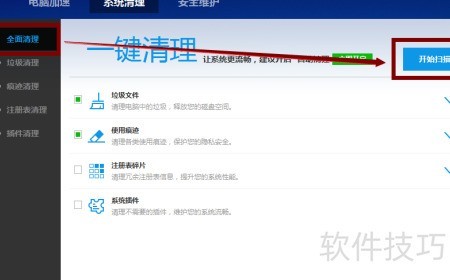
17、 系统会自动扫描电脑中的垃圾文件,点击右侧蓝色立即清理按钮,即可自动完成痕迹、注册表及插件的全面清理。
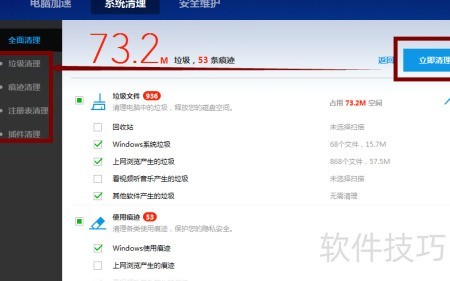
18、 清理完成后,系统将提示释放了多少电脑空间。
19、 进入安全维护,点击闪电查杀,通过右侧小三角选择查杀模式。
20、 卫士将自动查杀系统中的有害程序。
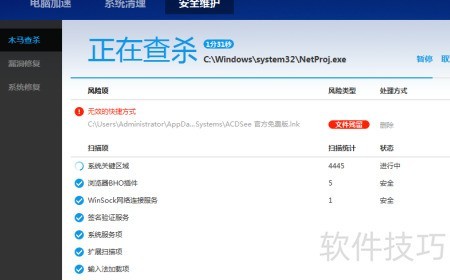
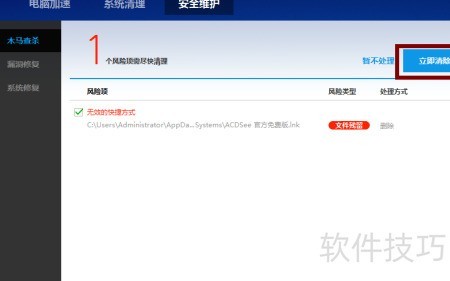
21、 勾选标红的风险文件,点击右侧蓝色立即清除按钮,系统将自动清除风险文件或软件。
22、 点击左侧漏洞修复,选择重新扫描即可自动检测电脑文件。
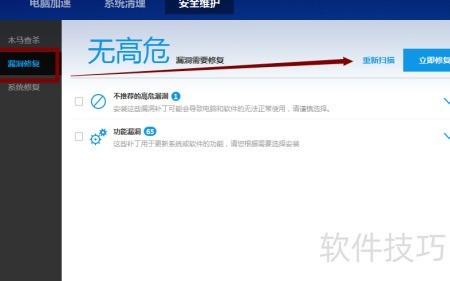
23、 若检测显示存在高危风险,下方将提示危险软件,勾选后点击右上角蓝色立即修复按钮;若无高危提示,则无需进行修复操作。
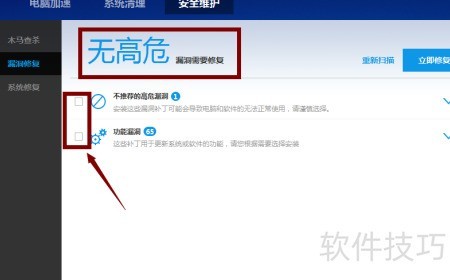
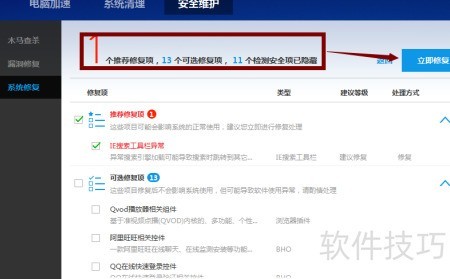
24、 选择左侧系统修复,点击中间立即扫描,系统将自动检测并列出需修复项目。

25、 扫描完成后显示修复选项,点击右侧蓝色立即修复按钮即可自动处理问题。
26、 时刻监控电脑运行状态,能有效防范病毒入侵、资料泄露和黑客攻击,避免因误入恶意网站导致系统崩溃,全面保障设备安全稳定运行。