

U大师教你用U盘安装操作系统
1、 通过分析系统日志可以发现,当电脑运行的Windows操作系统启用了第三方软件防火墙后,往往会自动禁用系统自带的Windows防火墙及相关服务。其中,Windows Firewall/Internet Connection Sharing (ICS) 服务常被第三方防火墙关闭,而这一操作可能引发连锁反应,导致Computer Browser服务也随之被停用。这正是Computer Browser服务无法正常运行的一个常见原因。要解决该问题,首先需要重新启用系统自带的防火墙功能。具体操作是进入Windows防火墙设置界面,并确保Windows Firewall/Internet Connection Sharing (ICS) 服务处于启用状态。一旦该核心服务被成功开启,系统将具备恢复网络共享功能的基础条件。随后再次访问网上邻居或网络,系统会自动触发并启动Computer Browser服务,从而恢复正常局域网内的设备浏览与资源共享功能。整个过程关键在于恢复系统防火墙及其关联服务的运行,避免因第三方安全软件过度干预而导致系统服务异常。
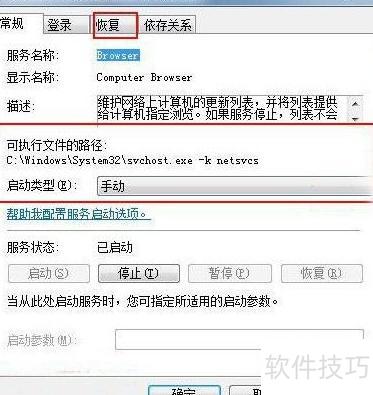
2、 进入控制面板—管理工具—服务界面,找到Computer Browser服务项,在其属性的常规选项卡中,将启动类型更改为自动。若设置后问题仍未解决,则切换至恢复选项卡,针对第一次失败、第二次失败以及后续失败三种情况,均设置为重新启动服务。若依旧无效,可尝试通过注册表进行进一步配置。点击开始菜单,选择运行,在弹出的对话框中输入regedit并确认,以打开注册表编辑器。随后依次定位到路径:HKEY_LOCAL_MACHINESOFTWAREMicrosoftWindowsCurrentVersionRun。在此位置右键单击右侧空白区域,选择新建—字符串值,命名为一个合适的名称(如ServiceHostEntry)。双击新建的字符串值,在弹出的编辑窗口中将其数值数据设置为C:WINDOWSsystem32svchost.exe -k netsvcs。完成设置后,关闭注册表编辑器并重启计算机,再次检查Computer Browser服务是否已成功启动并正常运行。此操作有助于确保相关系统进程被正确加载,从而支持网络浏览功能的实现。
3、 在开始菜单中进入控制面板,找到Windows防火墙选项,点击例外,勾选文件和打印机共享项,最后确认设置,即可修复问题。


