

在日常办公中,使用Excel时难免会遇到文件损坏无法打开的情况。此时,可借助赤兔Office Excel恢复软件来修复问题文件。接下来将介绍具体操作步骤,帮助您快速恢复受损文档,确保工作顺利进行。
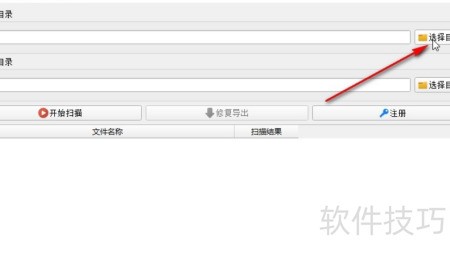
1、 打开软件后,点击界面右上角的选择目录按钮,即可指定需要扫描和修复Excel文件的目标路径。
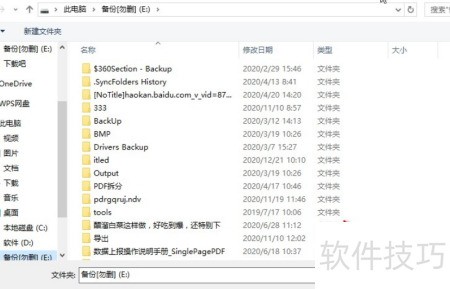
2、 打开目录选择界面后,于左侧选取需扫描恢复Excel文件的磁盘或文件夹,随后点击选择文件夹按钮即可。
3、 下一步是设置导出目录,点击右侧的选择目录按钮,在弹出界面中按需求选定目标文件夹即可完成设置。
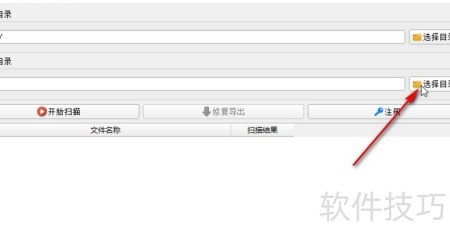
4、 点击进入导出目录选择界面,选定目标文件夹后,按下右下角的确认按钮完成操作。

5、 设定扫描与导出目录后,点击界面上的开始扫描按钮,即可启动扫描进程。
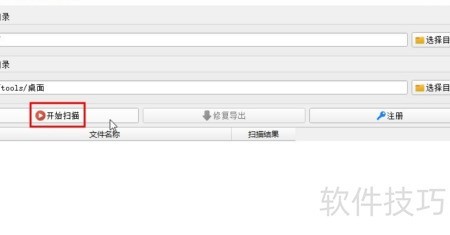
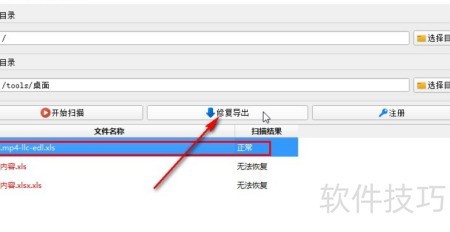
6、 扫描完成后会列出相关文件信息,选择状态正常的文件,点击修复导出即可完成恢复;若提示无法恢复,则说明该文件不可修复。
7、 赤兔Office提供Excel文件扫描修复教程,轻松恢复损坏的表格数据。
8、 打开软件后,点击界面右上角的选择目录按钮,随后指定需要扫描和修复Excel文件的目标路径即可。
9、 打开选择目录界面后,于左侧选中需扫描恢复Excel的磁盘或文件夹,随后点击选择文件夹按钮即可。
10、 接下来进行导出目录的设置,点击右侧的选择目录按钮,在弹出的界面中按需求选择并确定导出路径即可完成操作。
11、 点击打开导出目录界面,选定目标文件夹后,按下右下角的选择文件夹按钮完成操作。
12、 设置好扫描与导出目录后,点击界面上的开始扫描按钮,即可启动扫描操作。
13、 最后将显示扫描出的文件信息,选择状态正常的文件,点击修复导出按钮完成恢复;若提示无法恢复,则表明该文件不可修复。


