如何用VS Code快速生成Java Maven项目?只需几个步骤,轻松搞定项目搭建。
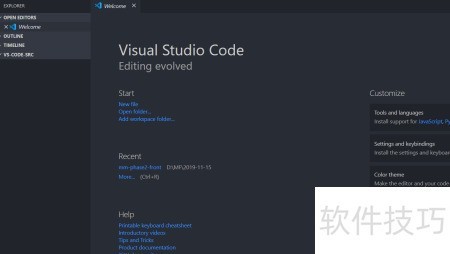
1、 启动VS Code,建议新建项目后用它打开工程文件。
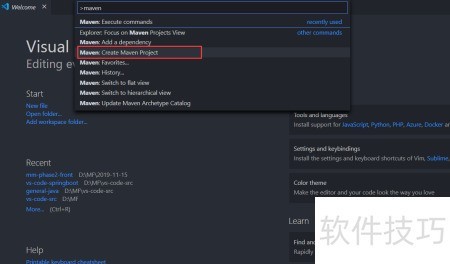
2、 按下Ctrl+Shift+P,输入maven进行搜索,选择创建Maven项目选项,按提示操作即可完成新建。
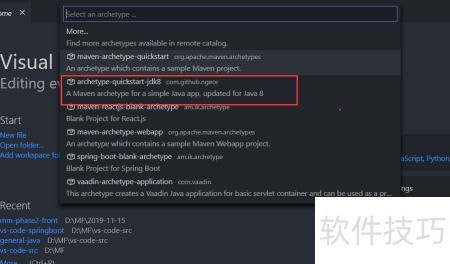
3、 在完成步骤2后,选择图中所示的archetype-quickstart-jdk8模板继续操作。
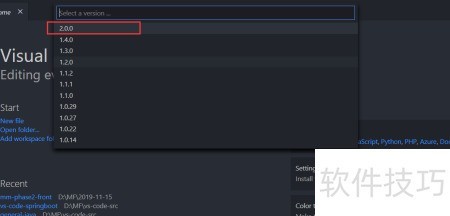
4、 选择所需版本信息,见下图
5、 设置项目路径,进入下一步操作
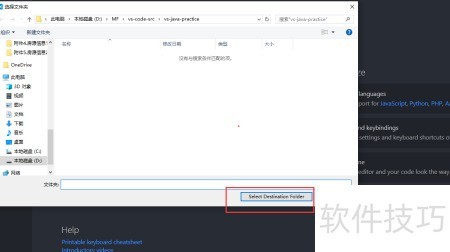
6、 步骤5执行后会自动开启命令窗口,若显示内容,需先将其关闭。
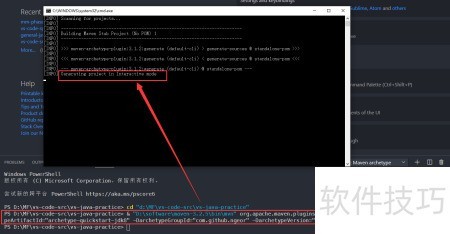
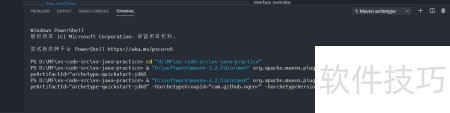
7、 打开 Visual Studio Code 的终端面板,在命令行界面中按下键盘上的向上方向键,即可调出之前执行过的命令记录。此时会显示步骤6中曾运行的 Maven 命令。接下来,在该命令的末尾追加参数 -DarchetypeCatalog=internal,以确保从本地或内部目录加载原型模板,提升生成效率并避免网络延迟。完整的参考命令如下:首先切换到指定工作目录,使用 cd 命令进入项目路径 d:MFvs-code-srcvs-java-practice,然后调用本地安装的 Maven 工具,执行 maven-archetype-plugin 插件的 generate 目标,具体版本为 3.1.2。在命令中明确指定所需的 archetypeArtifactId 为 archetype-quickstart-jdk8,其对应的 archetypeGroupId 为 com.github.ngeor,archetypeVersion 设置为 2.0.0。最后附加 -DarchetypeCatalog=internal 参数,用于指示 Maven 使用内部目录查找模板。整个命令应连续书写,路径和参数之间保持正确空格分隔,确保无语法错误。执行后,Maven 将根据指定的原型自动生成项目结构,包括标准目录布局和基础配置文件,为后续开发奠定基础。注意检查路径中的斜杠方向与系统兼容性,必要时调整为双反斜杠或正斜杠。
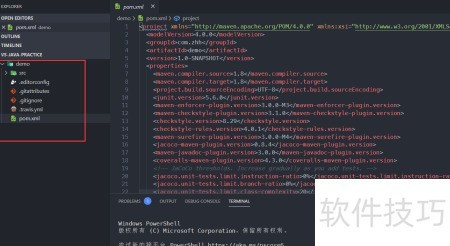
8、 完成步骤7后,系统将自动生成所示的Maven项目结构。
9、 若您觉得内容不错,别忘了点赞、投票、关注并留言。您的支持是我们持续更新的动力,更多精彩即将呈现,感谢一路相伴!