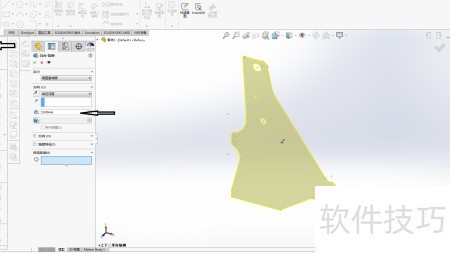
CAXA电子图板在轮廓设计方面表现出色,支持灵活多样的自由操作。当设计结构复杂的产品时,由于无法进行动态验证,通常需将平面图纸转化为三维模型以进一步处理。那么,如何将CAXA绘制的二维草图顺利转换为三维零件?接下来,我们将详细介绍具体的操作步骤与实现方法,帮助您高效完成从二维到三维的设计转换过程。
1、 CAXA CAD设计图纸的文件后缀为exb,该格式并非通用的CAD转换标准,其他CAD软件通常无法直接打开exb文件。因此,在进行文件传输或共享前,需将其转换为通用格式。建议将exb文件另存为DXF格式,因为DXF被几乎所有主流CAD软件所支持,具有良好的兼容性,便于跨平台交换与协作。
2、 打开exb文件后,点击工具栏的保存按钮,在类型下拉菜单中选择DXF格式,最后确认保存即可。
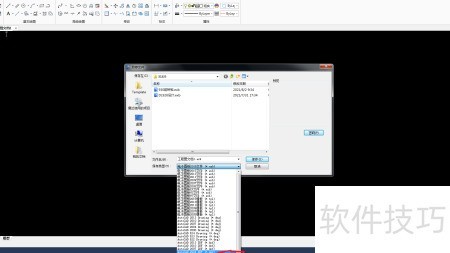
3、 启动SOLIDWORKS软件,点击打开按钮,在弹出的对话框中找到所需转换的DXF文件,双击文件或点击下方打开按钮即可导入。
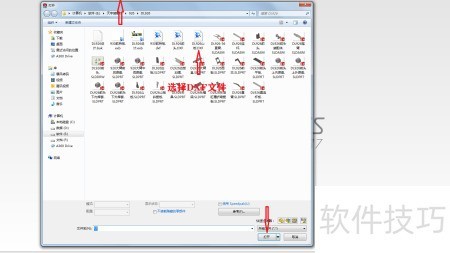
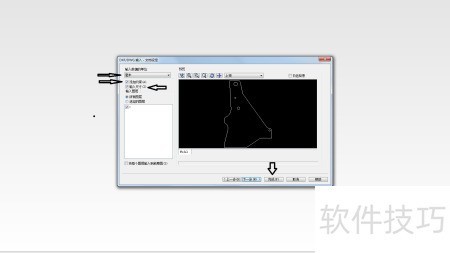
4、 勾选输入到新零件为2D草图,再点击底部下一步按钮。
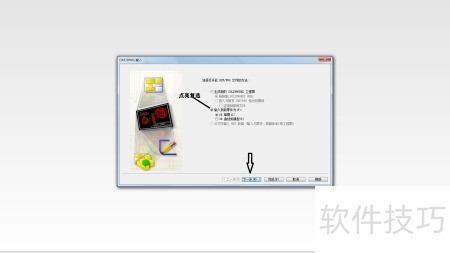
5、 在对话框中输入需转换的二维图形,左侧单位选择毫米,勾选添加约束与尺寸输入,确认无误后点击底部完成按钮即可。
6、 屏幕上显示出先前绘制的二维草图,确认无误后,选择左侧工具栏中的拉伸凸台功能,草图随即生成一个预览的三维模型。在设计树中设置拉伸厚度参数,最后点击顶部确认按钮,即可完成该零件的创建。