

数据库版本为SQL Server 2005简体中文开发版,32位系统环境。
1、 数据库版本为SQL Server 2005简体中文开发版,32位系统。
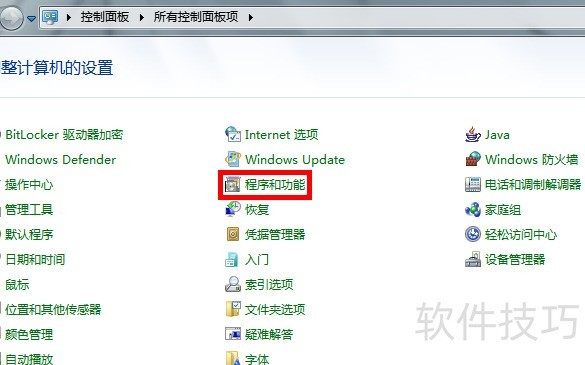
2、 安装过SQL Server的用户可能了解,其部分服务依赖IIS。为确保数据库顺利安装,建议先开启IIS服务。相比XP系统,Win7的一大优势在于无需使用系统安装盘即可启用IIS,只需通过控制面板中的功能选项进行设置,操作简便,所示。
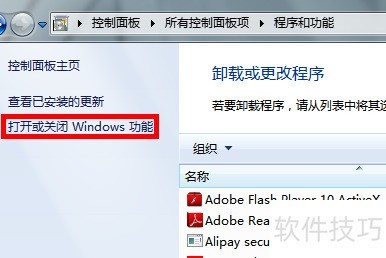
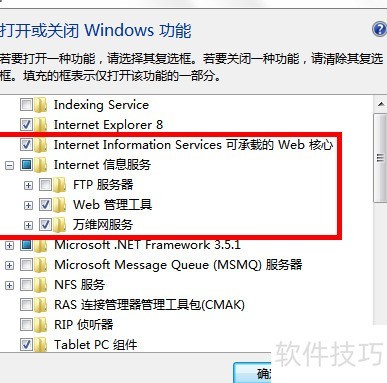
3、 第三步需特别留意,务必勾选红框内的三个选项:Internet Information Services 可承载的 Web 核心、Web 管理工具以及万维网服务。关于Web 管理工具是否必须,目前尚不完全确定,但为确保完整配置,建议一并选中。操作时,若已选择其上级目录Internet 信息服务,仍需逐一确认其下各子项均被明确勾选。只有当每个子项前均显示为完整的√符号才算有效,若显示为■则表示未完全选中,不符合要求。请务必保证所有相关子项都呈现√状态,整体效果应与步骤三所示图例一致。完成选择后点击确定,系统将弹出后续提示窗口,继续进行下一步操作即可。
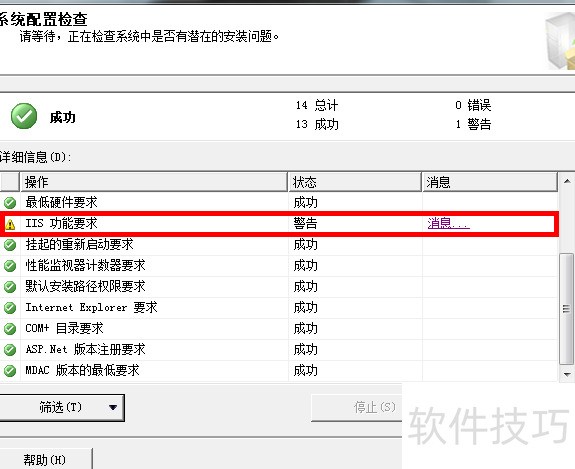
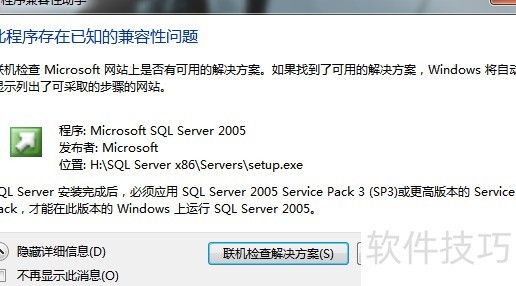
4、 若未开启IIS功能,后续安装SQL Server时将出现所示的提示界面。
5、 IIS功能已成功启用,接下来将进行SQL Server的安装。
6、 解压安装文件后会得到一个ISO镜像,实际是将两张DVD光盘内容合并成的一个文件,需通过虚拟光驱加载使用。若不熟悉虚拟光驱操作,建议先查阅相关使用方法。
7、 启动虚拟光驱程序,加载SQL Server镜像文件,操作所示。
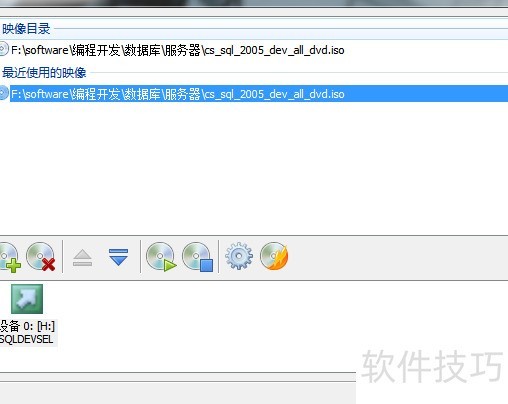
8、 此时在我的电脑中即可看到已虚拟安装的光盘,所示。
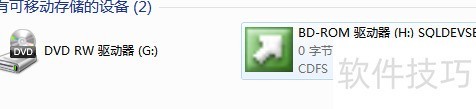
9、 若未自动运行,双击H盘图标进入即可开始安装。
10、 继续前行
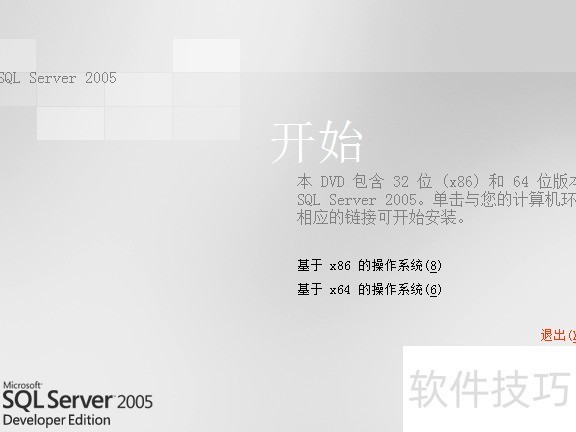
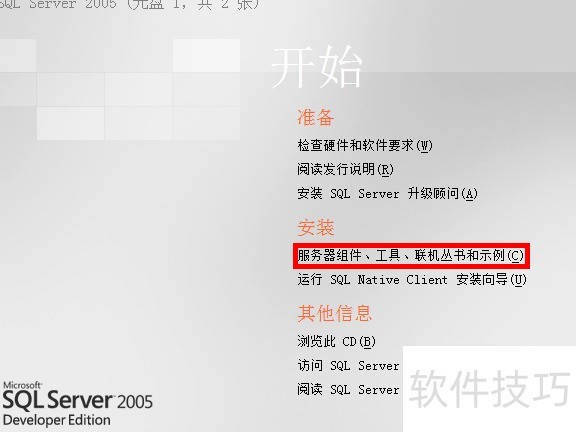
11、 我的系统为32位,因此选择x86版本,随后点击图中红色文字即可。
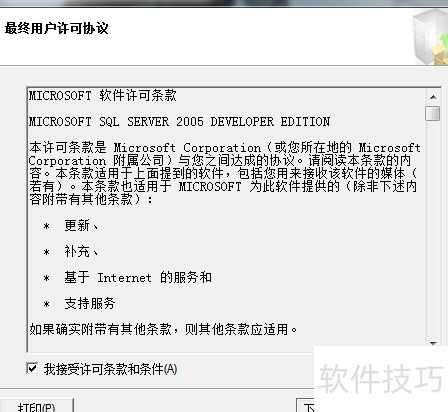
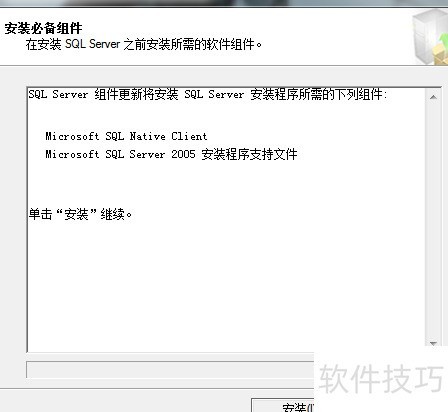
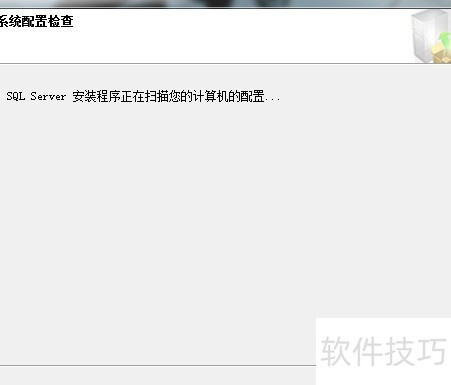
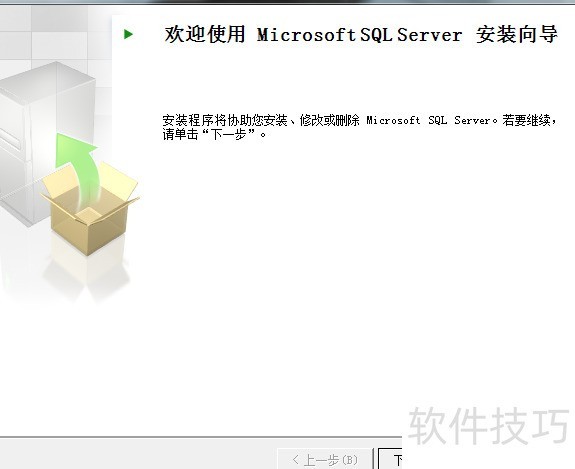
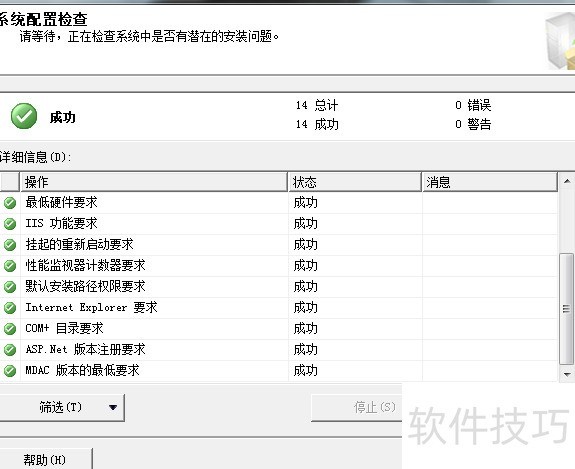
12、 若未提前开启IIS功能,界面将显示初始状态,此时所有项目均能成功运行,只需点击下一步继续操作即可。
13、 输入任意公司名称(建议英文),点击下一步即可。
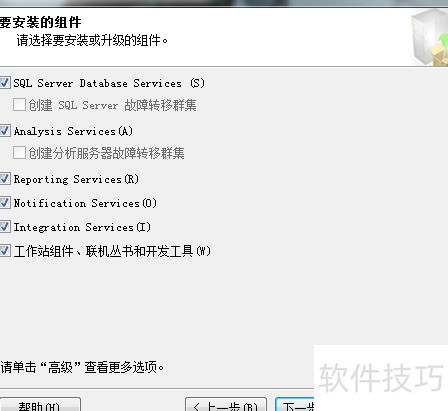
14、 请注意,若界面中仅最后一个复选框可选,其余均为灰色不可用状态,表明当前版本非开发版,存在兼容问题。请立即停止安装,返回上方提供的下载地址,获取正确的开发版安装包后再进行操作。勾选全部选项后,点击下一步继续。
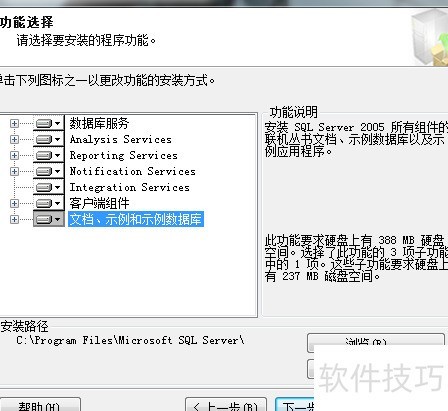
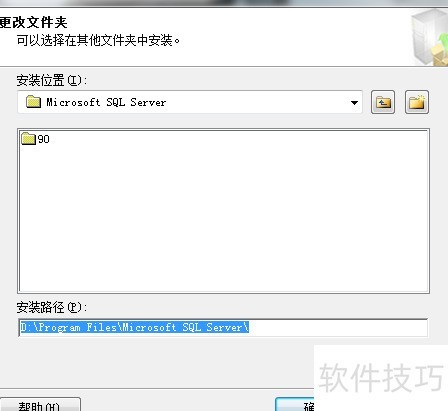
15、 安装时默认在系统盘,可点击高级选项中的浏览(R)进行路径修改。
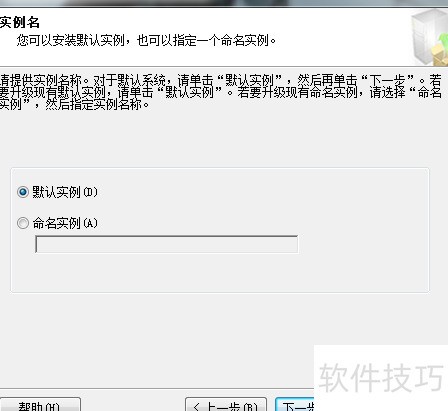
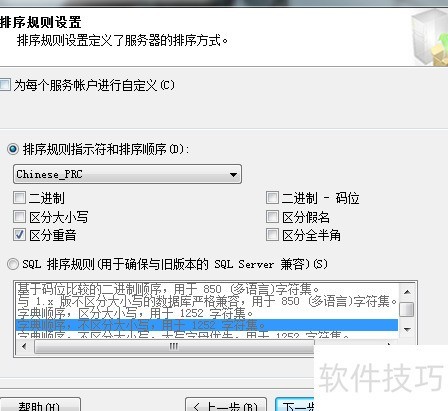
16、 通常默认设置,无需调整。
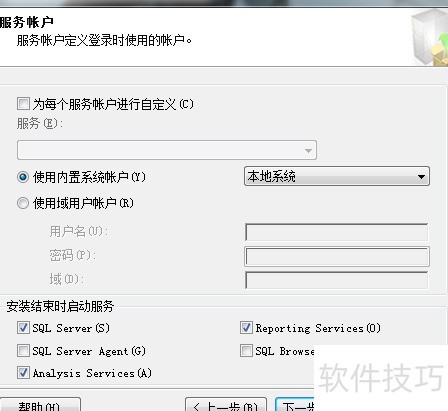
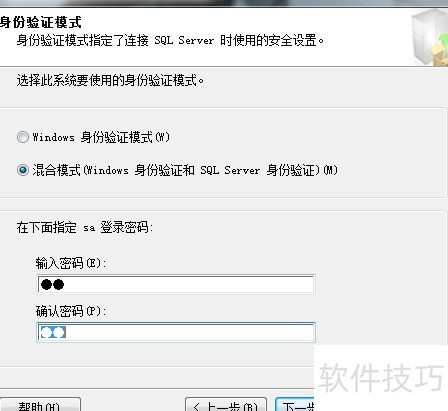
17、 由于其他程序可能需连接数据库,故选用混合模式,并设置sa用户密码。
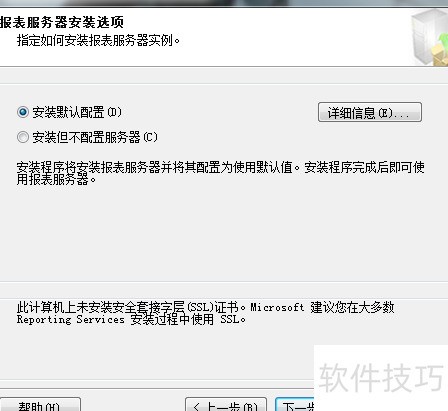
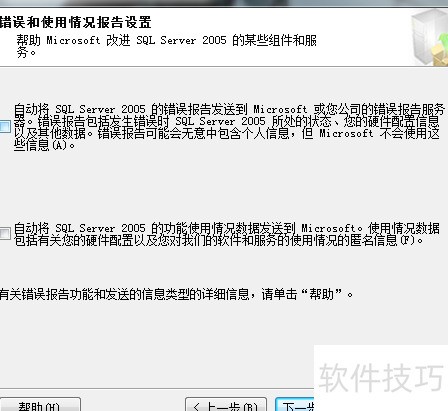
18、 接下来将按默认设置继续进行。
19、 安装刚刚开始,请点击安装按钮继续。
20、 这个过程需要很长时间才能完成。
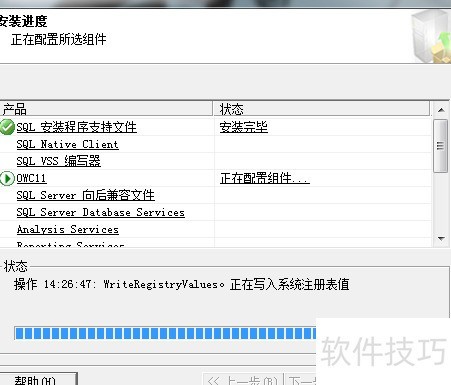
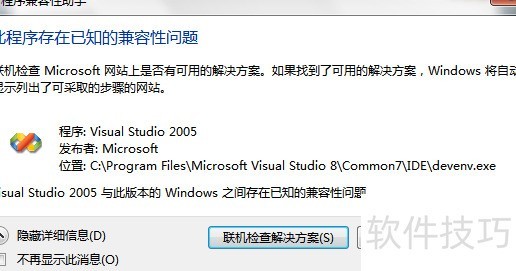
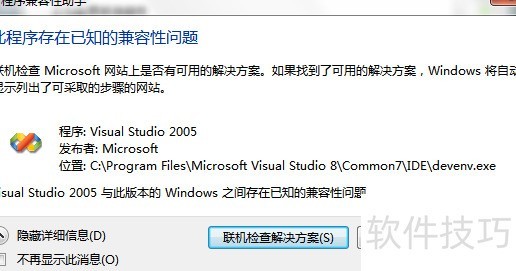
21、 安装过程中首次出现弹窗时,请点击运行程序(R),后续弹窗操作相同。
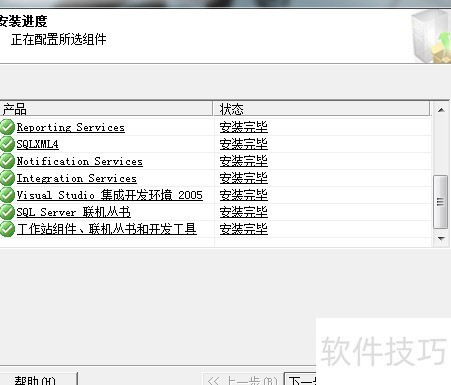
22、 所有模块已安装完成,请点击下一步继续操作。
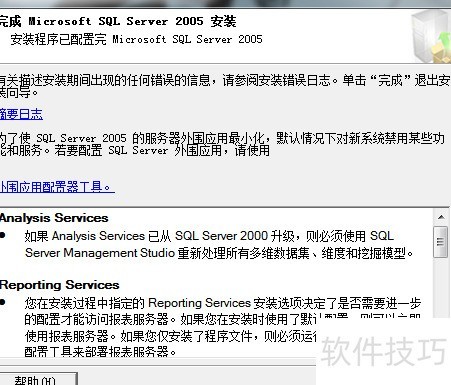
23、 即将结束,点击完成(F)即可。
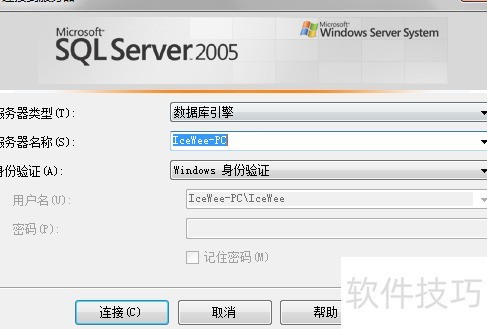
24、 该界面用于登录刚安装的数据库。由于安装时选择了默认实例,即使用计算机名称作为实例名,而xiaojian-PC正是本机名称,因此点击连接即可成功登录数据库系统。
25、 安装SQL Server时需注意两个关键点:首先确保启用IIS相关功能,其次务必选择正确的版本。我首次安装时误选了企业版,结果只能安装工作站组件、联机丛书和开发工具,影响了后续使用。
26、 在局域网中让其他电脑连接数据库时,我也曾遇到困难,经过多次尝试才成功解决。
27、 系统自带及第三方防火墙,如360、QQ电脑管家和杀毒软件等,都属于基本安全常识。
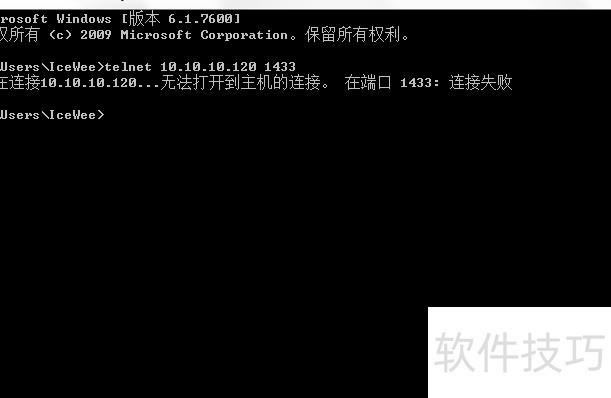
28、 其次,通过telnet命令测试连接,若能成功连通,则表明访问正常。
29、 telnet 命令连接数据库IP的1433端口
30、 无法连接时将显示此画面
31、 实在不行了!!!
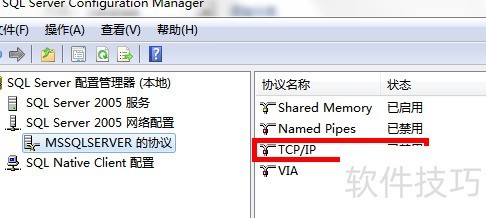
32、 打开开始菜单,依次选择 Microsoft SQL Server 2005、配置工具,然后点击 SQL Server 配置管理器即可启动该程序。
33、 在弹窗中按图示展开左侧树结构
34、 点击红色区域即可启动!
35、 数据库资源可通过以下链接获取:http://pan.baidu.com/share/link?shareid=322740&uk=268517599,点击进入后即可下载所需文件,方便快捷。
36、 欢迎访问我的主页,分享实用经验与心得,共同学习进步。
37、 欢迎查看更多资源内容


