热点:

    CentOS 6.7安装教程

      [   原创  ]   作者:
    收藏文章 暂无评论

    教你如何在虚拟机中安装CentOS系统

    1、 启动VMware,选择新建虚拟机选项
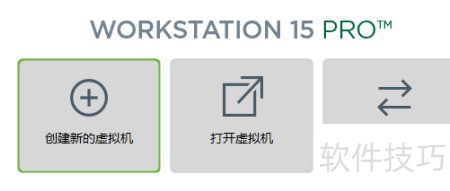
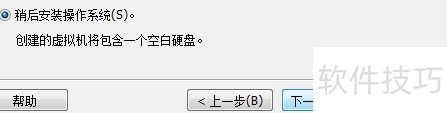
    2、 点击下一步,选择稍后安装操作系统,再点击下一步继续操作。
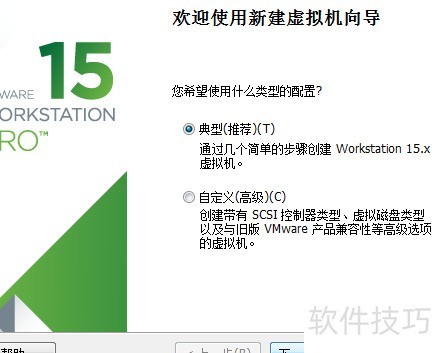
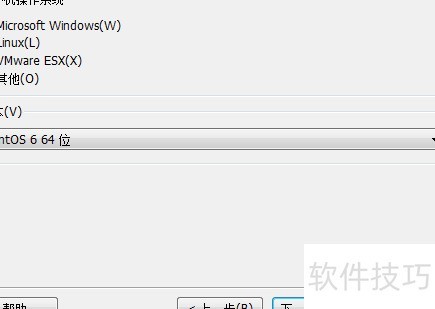
    3、 选择Linux系统及CentOS 6 64位版本,点击下一步继续操作。

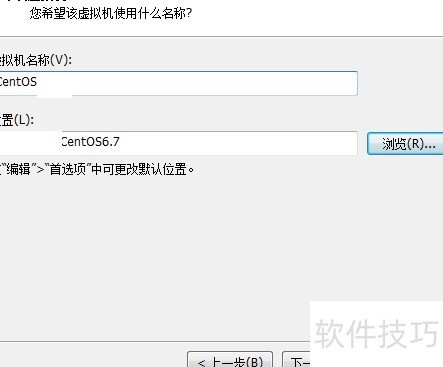
    4、 选择CentOS的ISO文件路径,然后点击下一步继续安装。

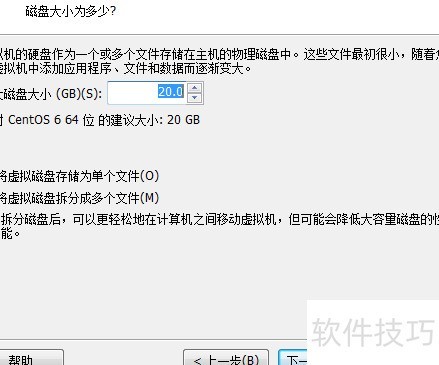
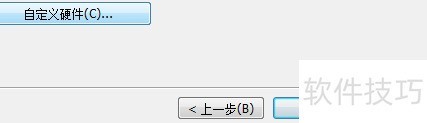
    5、 直接点击下一步,再选择自定义硬件即可。

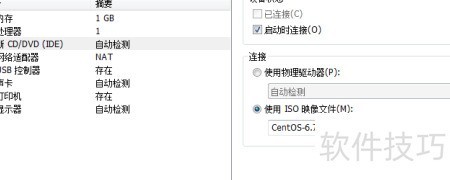
    6、 所示,点击浏览并选择ISO镜像文件。

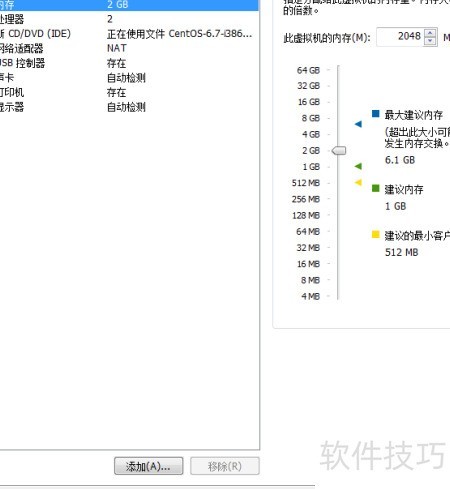
    7、 根据需求设置完毕后关闭窗口,最后点击完成即可。

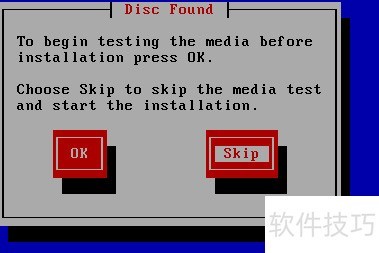
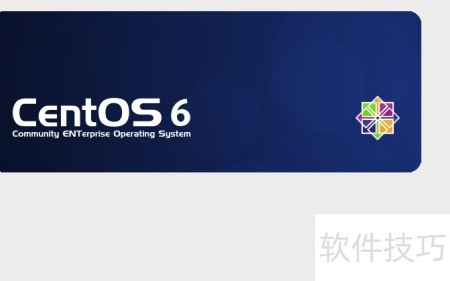
    8、 点击开启此虚拟机后,按回车键确认选择。

    9、 按右方向键选中Skip,然后按Enter键跳过检测。

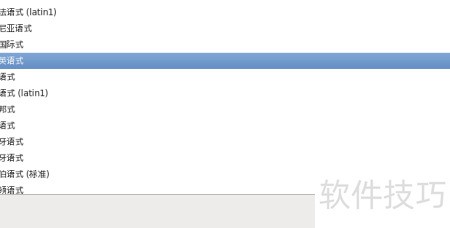
    10、 点击下一步,选择语言,再点击下一步。

    11、 连续点击下一步按钮即可。

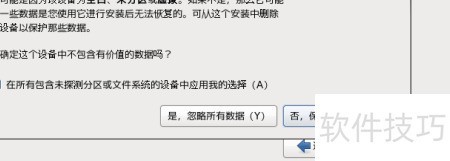
    12、 选择是,忽略全部数据

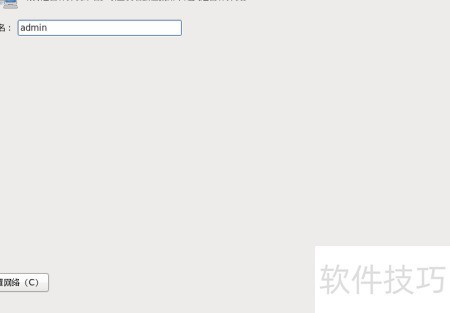
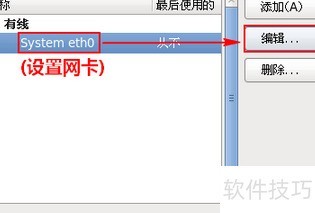
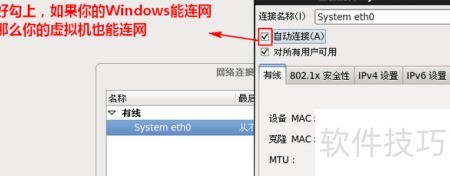
    13、 设置主机名后,连续点击下一步,并配置网络为自动连接即可完成。

    14、 选择使用所有空间并点击下一步继续操作。

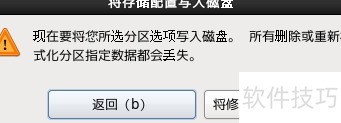
    15、 点击确认保存更改到硬盘

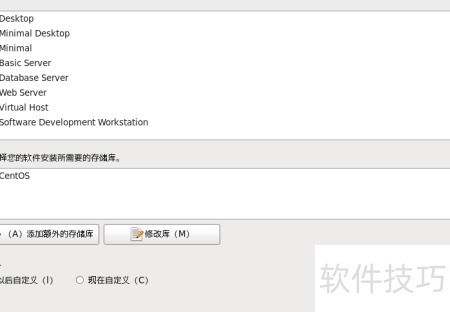
    16、 选择Desktop可安装带图形界面的系统,选择Basic Server则安装仅支持命令行操作的系统。

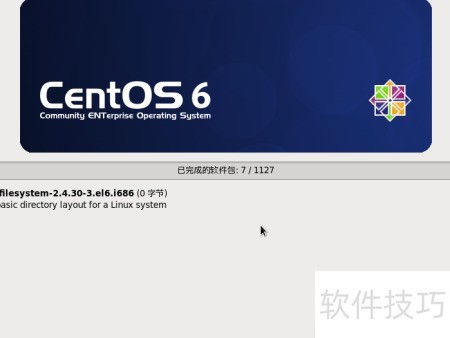
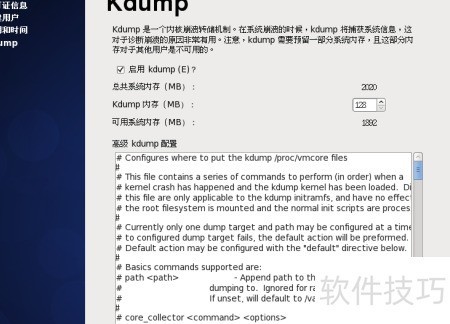
    17、 请耐心等候系统安装完成

    18、 点击重新引导开始操作

    19、 点击右下角前进按钮

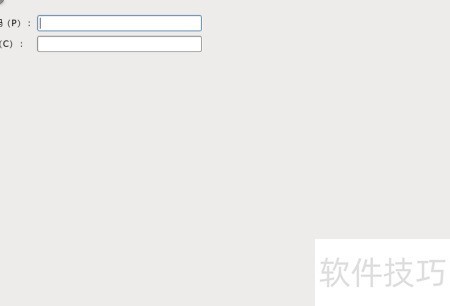
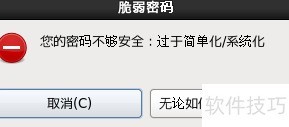
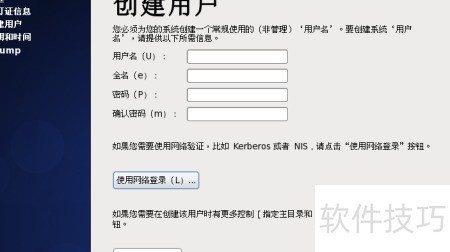
    20、 创建用户后点击前进按钮

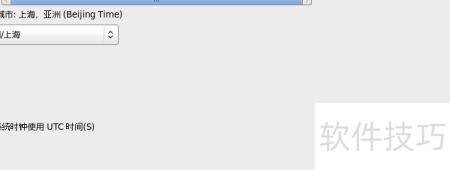
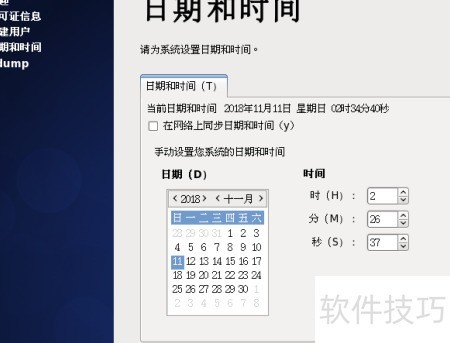
    21、 设定时间后点击前进按钮即可。

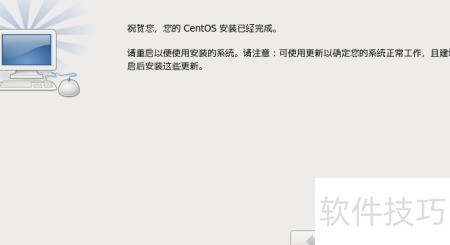
    22、 点击完成并重启系统。

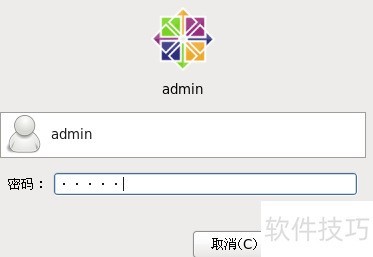
    23、 选用户,输密码,登录即可

    soft.zol.com.cn true https://soft.zol.com.cn/1115/11155779.html report 1019 教你如何在虚拟机中安装CentOS系统 1、 启动VMware,选择新建虚拟机选项 2、 点击下一步,选择稍后安装操作系统,再点击下一步继续操作。 3、 选择Linux系统及CentOS 6 64位版本,点击下一步继续操作。 4、 选择CentOS的ISO文件路径,然后点击下一步继续安装。 5、...
    不喜欢(0) 点个赞(0)
    随时随地资讯查报价 就上ZOL手机客户端,点击或扫描二维码下载
    立即下载

    XP Syspad 6.7 汉化版

    更新时间:2006年02月22日

    用户评分:0 | 0人点评

    软件类型:免费软件

    软件语言:简体中文

    XP Syspad 6.7 汉化版
    • 更新时间:2006年02月22日
    • 软件大小:1MB
    • 软件分类:优化软件
    • 语言种类:简体中文
    • 软件评级:0 人点评