

1、 安装DataWindow时,需依次完成两个部分的安装。首先运行DataWindow.NET文件夹中的安装程序并完成相关步骤,待其安装结束后,再进入DataWindow_Designer文件夹,执行其中的安装文件进行第二部分的安装。请务必按照顺序操作,以确保组件正确配置并正常运行。
2、 DataWindow 2.5 必须安装在默认路径,不可更改。安装过程中如遇错误可忽略并继续。安装完成后为试用版本,需进行破解方可正常使用,请严格按照步骤操作以确保软件功能完整运行。

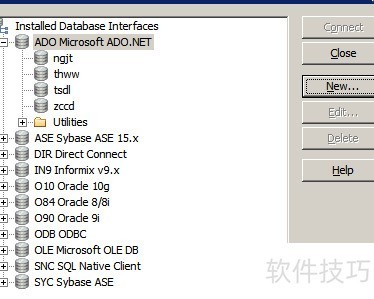
3、 启动DataWindow Designer 2.5程序,进入后点击工具栏中的相应按钮开始操作。
4、 点击图1按钮,配置数据库连接参数。
5、 右侧窗口会显示相关设置,选择ADO Microsoft ADO.NET,然后点击New…按钮(2所示)。
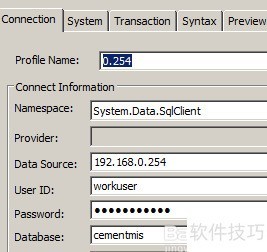
6、 设置数据源
7、 自定义配置名称与命名空间,选定数据库连接地址、用户名、密码及数据库名称即可完成设置。
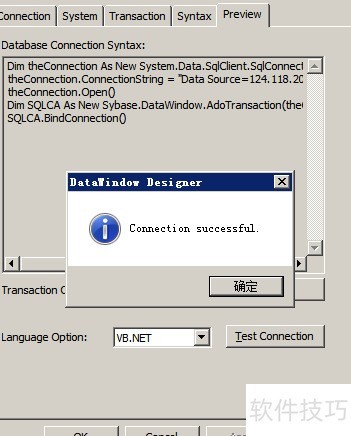
8、 配置完毕后,可在预览选项卡中查看数据库连接语句。
9、 点击测试连接按钮可验证配置是否正确,所示。
10、 创建新项目并建立一个库文件,随后添加DataWindow窗体,比较自由格式、网格、列表及其他样式之间的差异。针对自由和网格两种样式,按照企业规范进行界面美化,涵盖字体选择、色彩搭配、背景设置、行列高度调整(包括各编辑区域)、按钮配置以及计算列的设定等内容。同时讲解数据源的编辑方法,展示分类汇总等实用功能,帮助用户掌握DataWindow在实际业务中的应用技巧,提升数据显示与交互的专业性与一致性。

11、 创建新项目
12、 点击新建按钮创建项目,填写项目名称、文件及Lib库名称,所示。
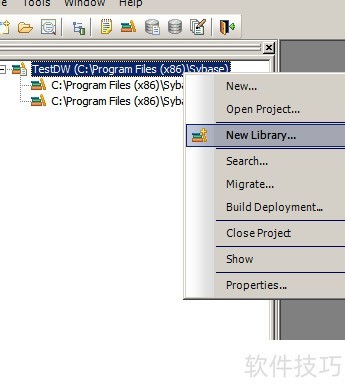
13、 创建一个新的库
14、 在系统树左侧,右键单击项目名称,选择新建库选项。
15、 Lib库需与项目文件置于同一目录文件夹中,具体位置参考上图所示。
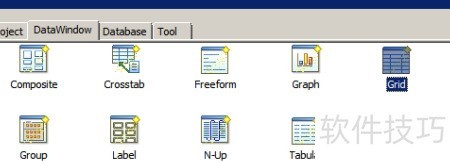
16、 创建新的DataWindow窗口形式
17、 创建DW窗体,点击工具栏的新建按钮,进入DataWindow选项卡。(如上图所示)
18、 常用的DW窗体类型包括Grid、Freeform、Group、Composite和Crosstab,适用于不同数据展示需求。
19、 常用DW窗体功能介绍
20、 Grid列表型DW窗体适用于主操作界面与快速查询,用于清晰展示数据列表;Freeform自由表单型DW窗体支持数据的编辑与录入,灵活便捷;Group分组型DW窗体适用于报表展示,可自由调整列宽与显示区域;Composite组合型DW窗体则能将多个报表整合为一个综合报表,提升信息汇总效率与展示效果。
21、 Crosstab交叉DW窗体可用于报表制作,实现数据的交叉展示。
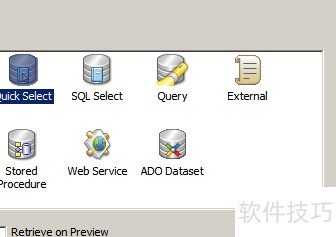
22、 数据来源选择依据
23、 快速选取数据源,通过SQL语句或查询指定,支持自定义配置,亦可由存储过程动态生成所需数据源。
24、 所示
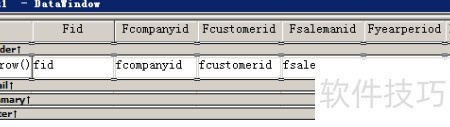
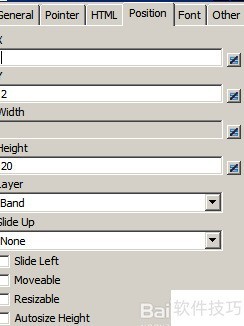
25、 编辑DW界面
26、 所示,设置数据列的宽度、高度等属性。
27、 在C项目中使用DataWindow控件,掌握其常用属性与方法,通过Modify()函数动态调整DW窗体的显示内容与样式,提升数据展示灵活性。
28、 窗体初始化代码
29、 将全局变量中的库列表赋值给DW控件的LibraryList属性,接着设置该控件的DataWindowObject为指定的DW名称,最后通过SetTransaction方法将全局SQLCA事务对象关联到该DW控件,以完成数据窗口的初始化配置,确保其具备数据库连接能力并可正常执行数据操作。
30、 查询搜索数据
31、 在初始化阶段,先进行声明:queryControl2.DWControl = DW控件名.DataWindow。
32、 执行查询操作,获取指定参数的数据行。
33、 声明一个私有的Sybase数据窗口对象用于打印功能,初始化时创建DataStore实例,代码为:private Sybase.DataWindow.DataStore PrintDs = new Sybase.DataWindow.DataStore(); 该对象专用于窗体打印操作的数据处理与绑定,确保打印过程中数据的准确传递和展示,提升程序稳定性与可维护性。
34、 新增操作时,首先调用 udwSaleGatheringType.InsertRow(0) 方法在数据窗口的首行插入一条新记录,并通过 row 变量保存返回的行号。随后执行 udwSaleGatheringType.DataWindow.ScrollToRow(row),使界面自动滚动至新插入的行,方便用户查看和编辑。同时,将主键标识 id 赋值给数据窗口的 PrimaryData 属性,确保该记录与对应业务数据关联。删除操作中,调用 udwSaleGatheringType.DeleteRow(rowCount) 方法移除指定行数据,随后执行 base.Delete() 完成基础层的删除逻辑处理。保存阶段,先调用 udwSaleGatheringType.UpdateData(true) 方法将当前数据窗口中的变更提交到底层数据库,其中参数 true 表示同步更新缓存数据。紧接着调用基类的保存方法 base.Save(),以确保相关事务和依赖逻辑正常执行。所有操作完成后,通过 RemindInformation.ShowMessageOk(保存成功!) 向用户弹出提示框,显示保存成功!字样,反馈操作结果。整套流程涵盖了新增、删除、保存及用户提示等关键步骤,保证了数据操作的完整性与交互体验的友好性。
35、 等等。


