

去除雀斑其实并不复杂,只需借助在线图片编辑工具,先精准选取面部雀斑区域,再通过调整曲线功能降低其亮度与饱和度,就能有效淡化深色斑点。接下来详细介绍具体操作步骤。
1、 人物面部斑点较多时,只需选择合适的通道,通过数次计算即可获得斑点选区。在图层面板中提亮该选区,大部分斑点即可消除,最后配合图章等工具处理残留瑕疵,效果明显,详见对比图。
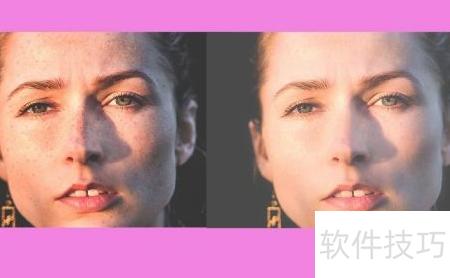
2、 打开原图并复制图层,进入通道面板。对比红、绿、蓝三通道,可见蓝色通道纹理清晰,斑点细节突出。通道可作为选区使用,便于后续操作。
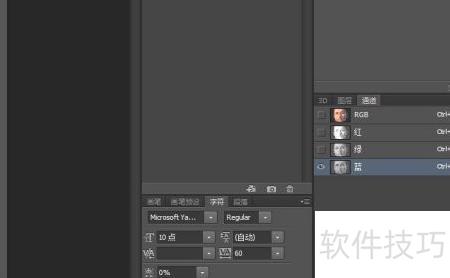
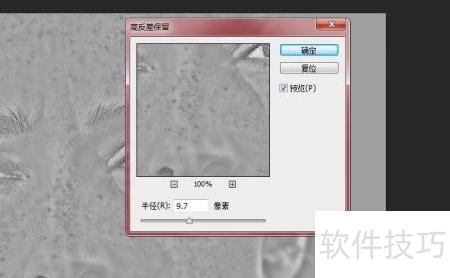
3、 复制蓝通道并选中副本,进入菜单栏的滤镜选项,选择其他中的高反差保留,将半径设置为9.6像素(具体数值可根据图像质量调整),最后确认操作。
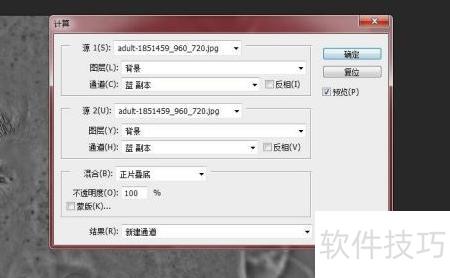
4、 进入菜单栏的图像选项,选择计算功能。保持源1和源2默认设置不变,将混合模式调整为强光,以增强蓝色副本通道的对比度,从而更准确地生成所需斑点的选区区域。
5、 在通道面板中,可见新增一个名为Alpha的通道。按住Ctrl键并用鼠标点击Alpha通道缩略图以载入选区,随后切换至RGB图层,返回图层面板继续操作。
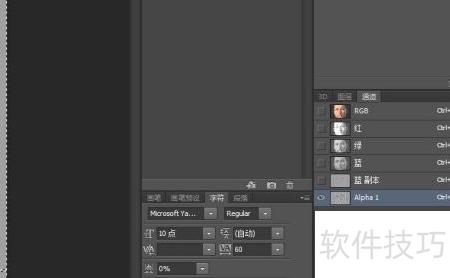
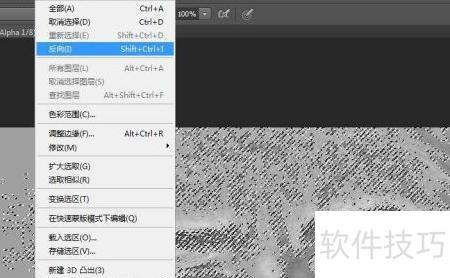
6、 观察图像可见,蚂蚁线选取区域清晰区分了正常皮肤与斑点及暗部。接下来执行反向选择,为避免干扰视觉效果,方便后续观察,建议隐藏选区,可按快捷键Ctrl+H实现。
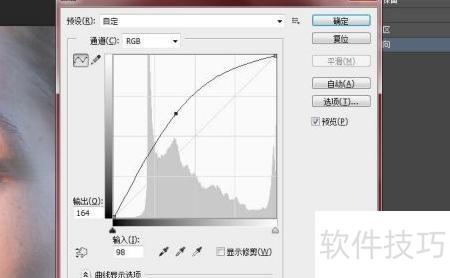
7、 在图层面板中添加曲线调整层,参数参照示意图设定。选用画笔工具,将不透明度与流量均设为50%,擦除头发、脸部周围及耳朵区域;眼睛、眉毛和嘴唇部分则使用80%的画笔进行细致擦除。
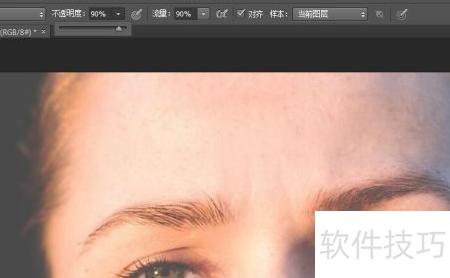
8、 取消选区后创建盖印图层,将图像放大至200%。选用仿制图章工具,设置不透明度与流量均为90%。配合Alt键逐个修复斑点,避免大面积涂抹或使用过大的笔刷直径,以防破坏原有纹理细节,确保修复自然精准。
9、 修复时需反复缩放图像,仔细比对并查找遗漏瑕疵。待斑点处理完毕,整体效果满意后,即可保存成果。


