

平时拍照是很多人的爱好,谁都希望镜头中的自己光彩照人。然而,拍完的照片常常不尽如人意,这时就需要借助图片编辑工具来优化。今天为大家介绍一款功能强大、操作便捷的在线图片编辑器,无需安装软件,打开网页即可使用。接下来分享一套简单实用的修图教程,步骤清晰,效果显著,跟着一起动手,轻松提升照片质感,让你的每一张照片都更出彩。
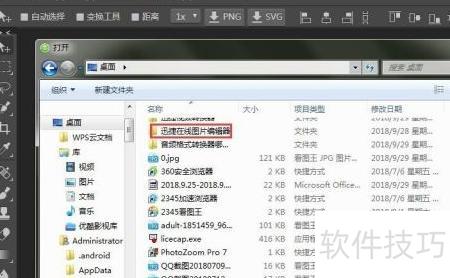
1、 选择一张照片存入电脑,打开在线图片编辑工具,通过文件菜单中的打开功能,将图片导入编辑器进行处理。
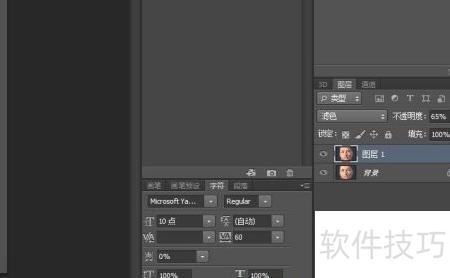
2、 接下来进入第二步,复制当前图层,可使用快捷键Ctrl+J。将复制图层的混合模式设为滤色,再调节其透明度,使画面整体变亮,达到提亮照片的效果。
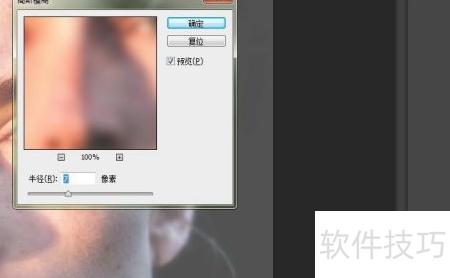
3、 完成后将图层合并,可使用快捷键CTRL+E。接着进入滤镜菜单,选择模糊中的高斯模糊,并调整参数。通常情况下,若皮肤雀斑较多,建议设置为7到10;若肤质本身较好,则设为3到4即可。具体数值可根据实际效果多做尝试,找到最合适的模糊程度。
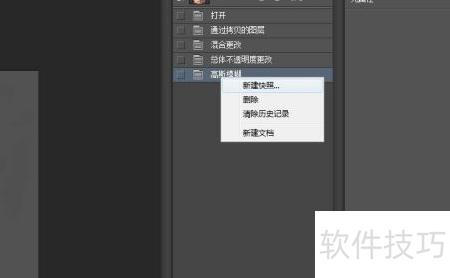
4、 第四步至关重要:在右侧历史记录中,找到刚才的操作步骤,右键点击并选择新建快照,最后确认即可完成。
5、 第五步操作最简单,只需卷动历史记录,找到之前的快照,点击左侧即可。熟悉Photoshop的用户会明白,这相当于将高斯模糊图层设定为历史记录画笔的目标图层,便于后续编辑操作。
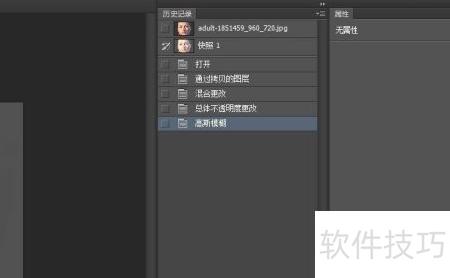
6、 点击图层蒙版按钮添加蒙版,所示。在左侧工具栏中选择画笔工具,调整画笔大小,并将透明度设置为50%以下。
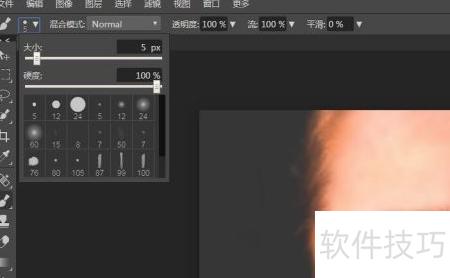
7、 通过在画面中进行磨皮处理,实际上是对此照片局部、有选择地还原高斯模糊图层的效果。
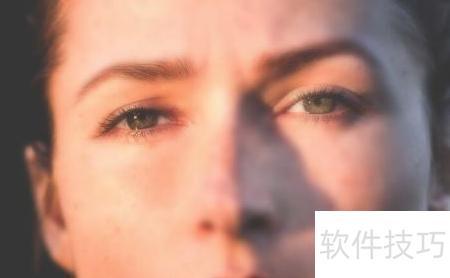
8、 照片已全部处理完毕,若感觉模糊可适当锐化。如需其他效果,还可继续调整操作,满足个性化需求。


