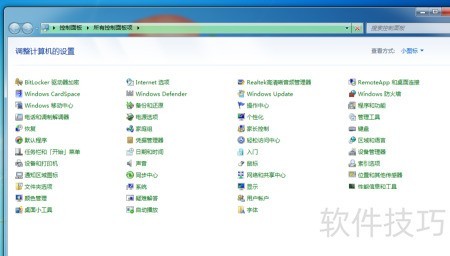
Windows系统自带屏幕旋转功能,无需安装额外软件。当桌面意外旋转时,此功能尤为实用。多数电脑设有快捷键控制屏幕方向,但这些按键容易被误触导致画面颠倒。
1、 Windows 10或7系统中旋转屏幕的方法教程
2、 在Windows 10中,右键点击桌面进入显示设置即可旋转屏幕;而在Windows 7系统中,需右键选择屏幕分辨率进行相关操作。
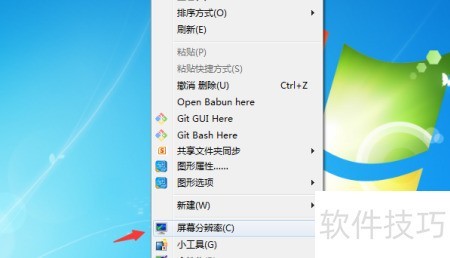
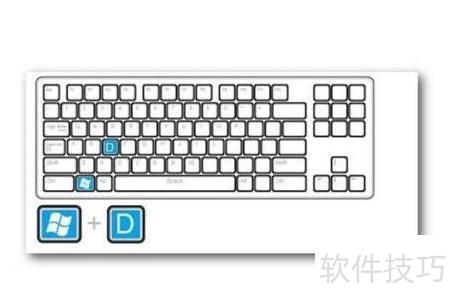
3、 快捷键旋转屏幕操作方法
4、 部分电脑支持通过热键快速旋转屏幕,该功能由英特尔显卡驱动提供,仅在特定机型上可用。若屏幕突然自动旋转,可能是误触了相关快捷键所致。
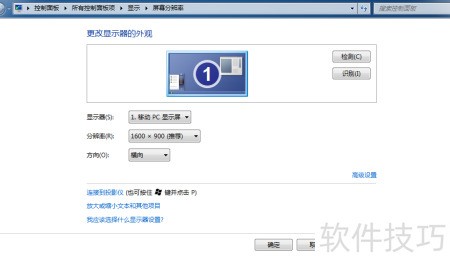
5、 选择你希望前行的方向。
6、 横向显示为标准显示器的默认设置。
7、 纵向模式将屏幕顺时针旋转90度,使原右侧边变为新的底边。
8、 横向翻转会将屏幕上下颠倒,原顶部变为底部,原底部变为顶部。
9、 纵向翻转即将画面向左旋转90度,使原屏幕左侧变为新画面的底部。
10、 在Windows 10中关闭自动旋转屏幕的方法
11、 运行Windows 10的可转换设备和平板电脑会根据设备方向自动调整屏幕显示,类似于现代iPhone和安卓手机。若不想让屏幕随方向变化而旋转,可开启旋转锁定功能,固定当前显示方向。
12、 通过显卡控制面板调整屏幕旋转方向
13、 根据电脑所配备的显卡类型,您可通过Intel、NVIDIA或AMD的驱动程序调整屏幕显示方向。不过,无论使用何种硬件,Windows系统自带的旋转功能均可通用。若因特殊情况导致系统无法正常切换屏幕方向,建议改用显卡控制面板中的相关设置进行手动调节,以实现理想的显示效果。