热点:

    FTK Imager挂载镜像教程

      [   原创  ]   作者:
    收藏文章 暂无评论

    以Linux的E01镜像为例,说明如何使用FTK Imager进行磁盘镜像挂载操作。

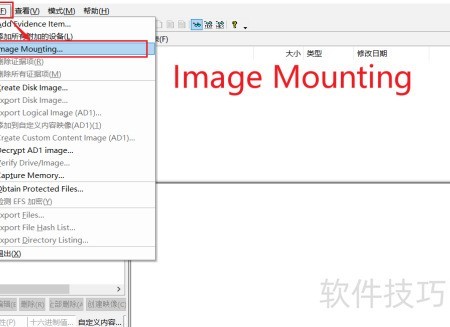
    1、 操作步骤:进入文件菜单,选择图像挂载功能。
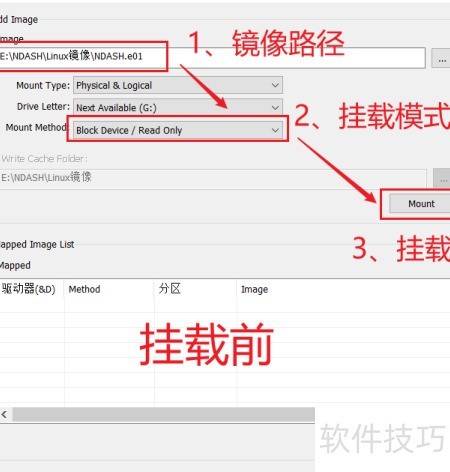
    2、 挂载镜像前

    3、 输入镜像路径,选择挂载模式(如只读),最后点击挂载按钮完成操作。

    4、 仿真系统需选用可读写挂载模式,即虚拟写方式运行。
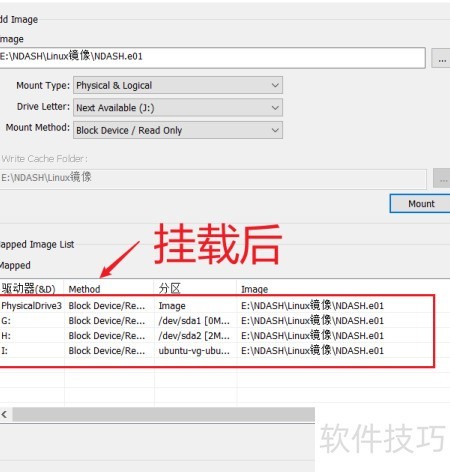
    5、 挂载镜像后

    6、 点击挂载按钮后,镜像将开始加载,成功后会显示驱动器盘符和分区类型,同时可查看磁盘镜像的文件系统格式、操作系统版本等相关信息。
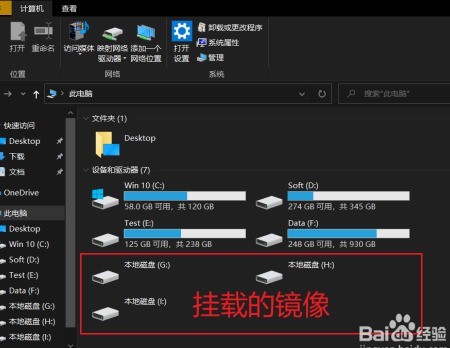
    7文件管理器查看方式

    8、 挂载完成后,文件管理器中会显示对应的盘符。由于此次挂载的是Linux镜像,而Windows系统无法直接识别Linux文件系统,因此无法查看其中的数据内容。有时系统可能会弹出请格式化磁盘的提示,此时只需关闭提示窗口即可,切勿进行格式化操作。
    soft.zol.com.cn true https://soft.zol.com.cn/1115/11158049.html report 648 以Linux的E01镜像为例,说明如何使用FTK Imager进行磁盘镜像挂载操作。 1、 操作步骤:进入文件菜单,选择图像挂载功能。 2、 挂载镜像前 3、 输入镜像路径,选择挂载模式(如只读),最后点击挂载按钮完成操作。 4、 仿真系统需选用可读写挂载模式,即虚拟写方式运行。...
    不喜欢(0) 点个赞(0)
    随时随地资讯查报价 就上ZOL手机客户端,点击或扫描二维码下载
    立即下载

    DVD X IMAGER 2.0.0.1

    更新时间:2005年12月13日

    用户评分:0 | 0人点评

    软件类型:共享软件

    软件语言:简体中文

    DVD X IMAGER 2.0.0.1
    • 更新时间:2005年12月13日
    • 软件大小:5.6MB
    • 软件分类:光盘工具
    • 语言种类:简体中文
    • 软件评级:0 人点评