热点:

    WinServer2012开启GUI指南

      [   原创  ]   作者:
    收藏文章 暂无评论

    在Windows Server 2012中安装并启用GUI图形界面模式。

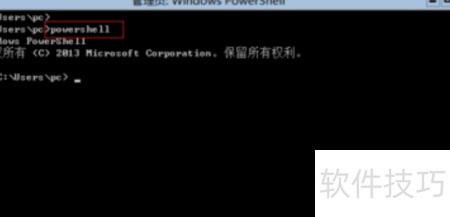
    1、 打开命令行,输入PowerShell并回车,即可进入PowerShell环境。
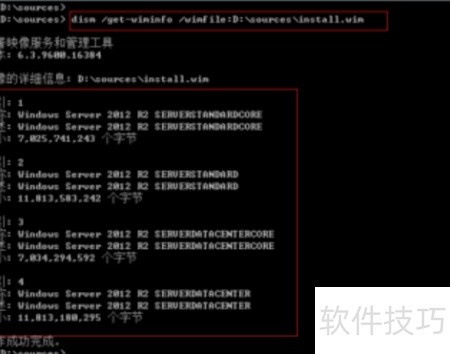
    2、 我的电脑显示为D盘,进入sources文件夹后输入相应命令(所示)。

    3、 图像索引1和3对应服务器核心安装版本,分别为标准版和数据中心版;索引2和4则为带图形界面的安装版本,同样分为标准版和数据中心版。
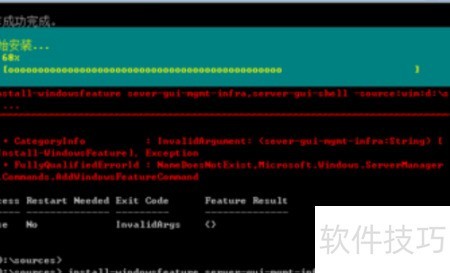
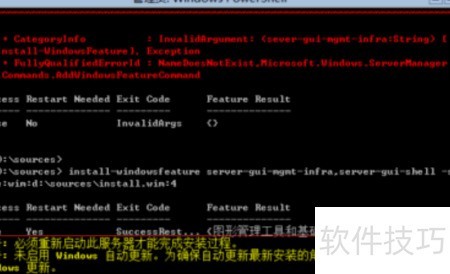
    4、 接下来输入命令:Install-WindowsFeature server-gui-mgmt-infra,server-gui-shell –source:wim:d:sourcesinstall.wim:2(或4),用于安装图形管理界面和外壳功能,其中镜像源路径指向D盘的install.wim文件,编号2或4对应不同的系统版本索引,需根据实际环境选择正确的索引号以确保安装成功。

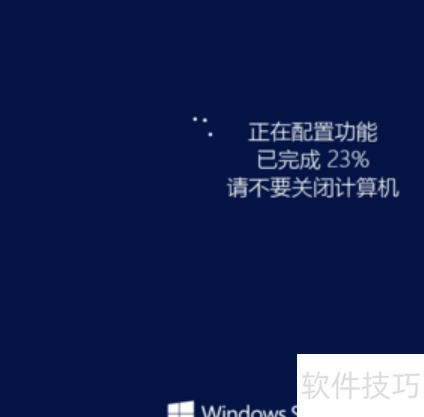
    5、 随后可见安装进度,请耐心等候完成。
    6、 4.

    7、 安装完成后,系统将提示重启以进入图形界面。

    8、 输入命令:shutdown -r -t 0,即可立即重启系统。
    9、 耐心等待,静候佳音。
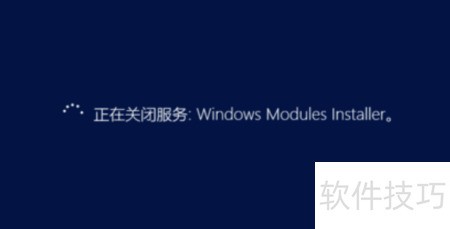
    10、 坚持到底,终获成功
    soft.zol.com.cn true https://soft.zol.com.cn/1115/11158788.html report 786 在Windows Server 2012中安装并启用GUI图形界面模式。 1、 打开命令行,输入PowerShell并回车,即可进入PowerShell环境。 2、 我的电脑显示为D盘,进入sources文件夹后输入相应命令(所示)。 3、 图像索引1和3对应服务器核心安装版本,分别为标准版和数据中心版;索引...
    不喜欢(0) 点个赞(0)
    随时随地资讯查报价 就上ZOL手机客户端,点击或扫描二维码下载
    立即下载

    SHOUTcast WIN32 Console/GUI server V1.9.4

    更新时间:2005年12月06日

    用户评分:6 | 1人点评

    软件类型:共享软件

    软件语言:简体中文

    SHOUTcast WIN32 Console/GUI server V1.9.4
    • 更新时间:2005年12月06日
    • 软件大小:0.2MB
    • 软件分类:视频格式
    • 语言种类:简体中文
    • 软件评级:1 人点评