

Windows Server 2012通常包含四个版本,主要分为标准版和数据中心版。其中,每个版本又提供两种安装模式:一种是带有图形用户界面的完整模式,另一种是无图形界面、以命令行操作为主的服务器核心模式,适用于不同应用场景与管理需求。
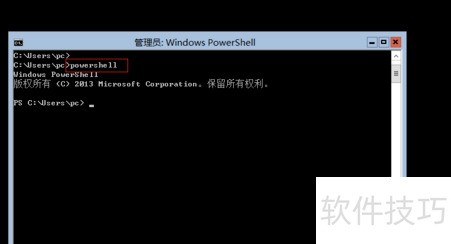
1、 首先打开命令行,输入PowerShell并回车,即可进入PowerShell环境,开始后续操作。
2、 将Windows Server 2012镜像文件挂载至指定磁盘驱动器。
3、 将Windows Server 2012镜像解压至U盘根目录,再将U盘插入目标电脑即可。
4、 此处显示为D盘,进入sources文件夹后输入相应命令(见图示)。
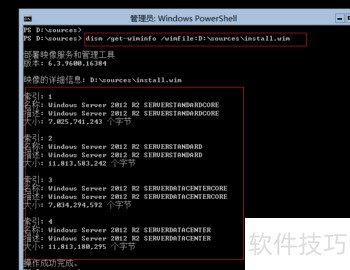
5、 图像索引1和3对应服务器核心版的标准与数据中心安装映像,索引2和4则分别为带图形界面的标准版和数据中心版安装映像。
6、 若不清楚镜像文件所在盘符,可依次尝试各驱动器,直至找到存放镜像的磁盘位置。
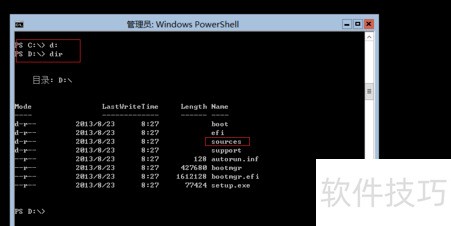
7、 此处显示为D盘,进入sources文件夹后输入相应命令(所示)。
8、 图像索引1和3对应服务器核心安装版本,分别为标准版和数据中心版;索引2和4则为带图形界面的标准版与数据中心版安装映像。
9、 若不清楚镜像文件所在盘符,可依次尝试各驱动器,直至找到存放镜像的磁盘位置。
10、 安装进度完成后,系统将提示重启以完成图形界面的设置。
11、 输入命令:shutdown -r -t 0,即可立即重启系统。
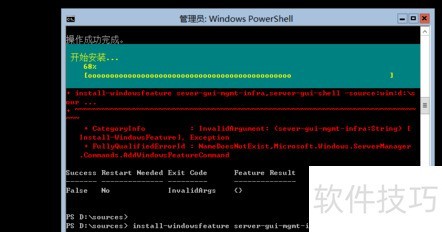
12、 耐心等待,直至成功。
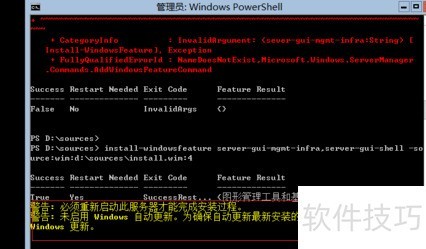
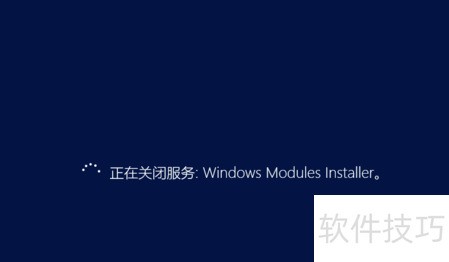
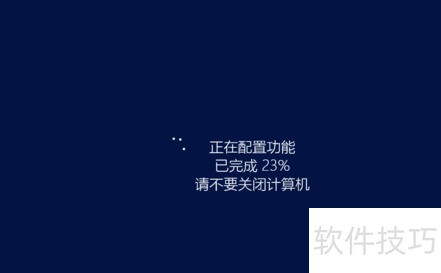
13、 首先打开命令行界面,在提示符后键入PowerShell并回车,即可进入PowerShell环境。
14、 将Windows Server 2012镜像文件挂载至指定磁盘驱动器。
15、 进入sources目录后,输入命令:dism /get-wiminfo /wimfile:d:sourcesinstall.wim。
16、 继续执行命令:Install-WindowsFeature server-gui-mgmt-infra,server-gui-shell –source:wim:d:sourcesinstall.wim:2,通过指定WIM镜像文件中的索引2作为安装源,部署服务器图形化管理工具及外壳界面,确保系统具备完整的GUI管理功能。
17、 进度完成后,输入shutdown -r -t 0即可重启系统。


