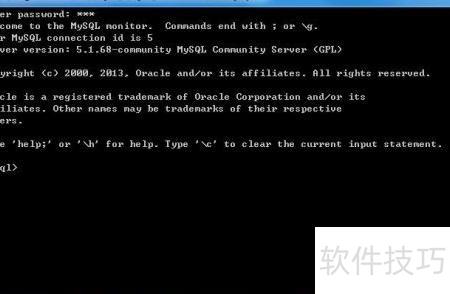
在64位Windows 7系统上安装MySQL 5.1版本
1、 运行已下载的MySQL安装文件
2、 点击下一步继续
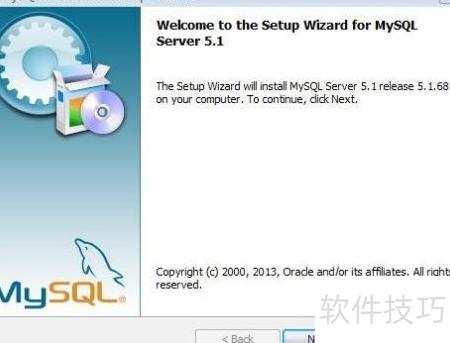
3、 选择
4、 接着点击下一步按钮继续操作。
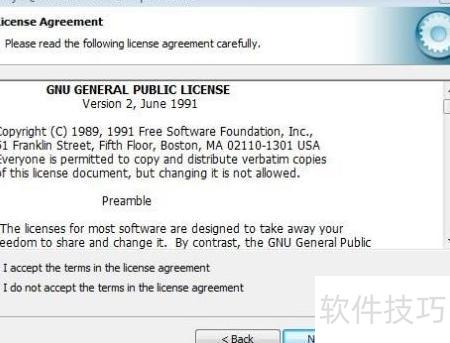
5、 选择
6、 接着点击下一步按钮继续。
7、 安装类型提供三种模式:典型、完全和自定义。建议选择自定义模式,以便根据需求调整设置,随后点击下一步继续安装流程。
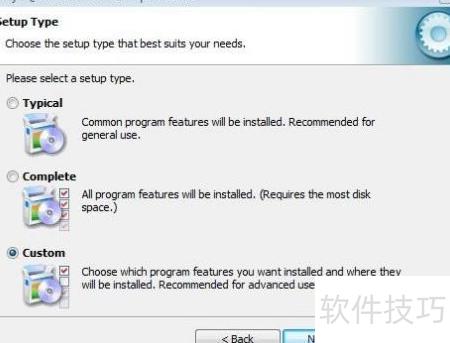
8、 选红框里的内容
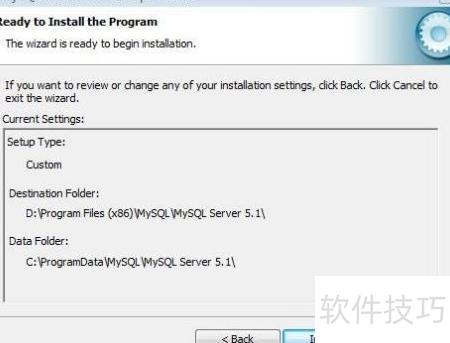
9、 安装路径可自定义至指定分区,我选择D盘,避免系统备份还原时导致数据丢失。
10、 点击下一步
11、 再次点击安装按钮完成操作
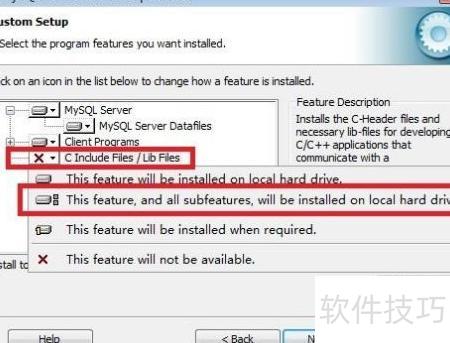
12、 在Developer Components(开发者组件)上点击鼠标左键,随后选择此功能及所有子功能将安装到本地硬盘,确保该组件及其下属内容完整安装至计算机。对列表中的MySQL Server(MySQL服务器)、Client Programs(客户端程序)以及Documentation(文档)等项目,同样进行相同操作,逐一设置为全部安装到本地硬盘,以确保所有相关文件均被完整部署,避免出现缺失组件的情况。完成上述配置后,点击Change...按钮,进入安装路径设置界面。此时可手动输入或浏览选择目标文件夹,自定义软件的安装目录,以便更好地管理文件位置和磁盘空间。建议选择空间充足、路径清晰的目录进行安装,防止后续使用过程中因路径问题导致运行异常。全部设置确认无误后,继续执行下一步安装流程,确保整个MySQL系统按需完整部署。
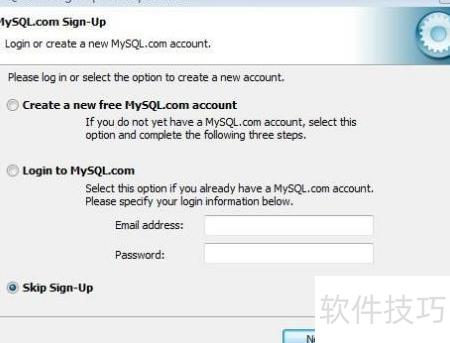
13、 询问是否注册或登录 MySQL.com 账号,通常情况下无需操作。
14、 选择跳过注册继续操作
15、 点击下一步跳过此步骤。
16、 安装完成后,依次点击下一步按钮继续操作。
17、 完成后再点击Finish按钮确认
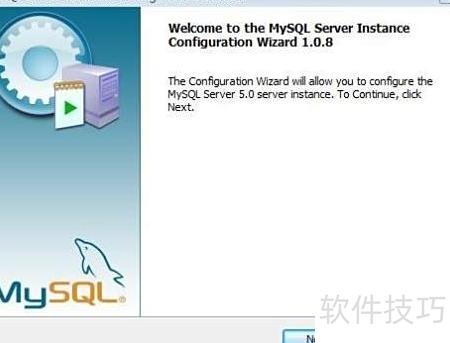
18、 下一步,请点击Next >继续。
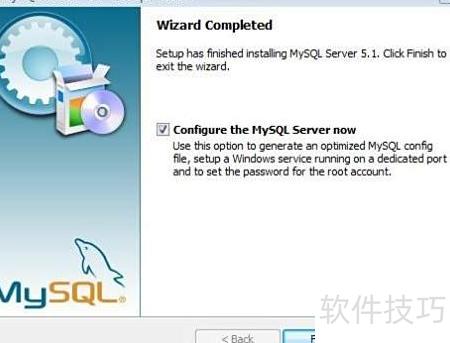
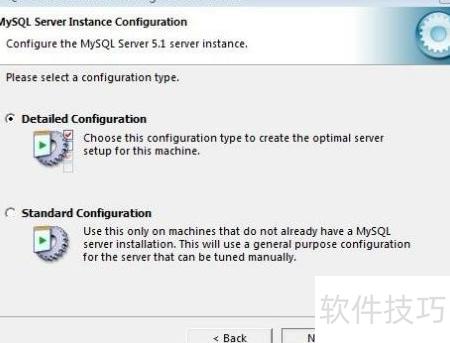
19、 选择详细配置以进行更精准的设置调整。
20、 点击下一步
21、 选择配置模式时,可选用详细配置或标准配置。我们推荐选择详细配置,因其步骤清晰,便于了解和掌握整个配置流程,尤其适合初次操作或希望深入理解设置细节的用户,能更灵活地根据实际需求进行调整。
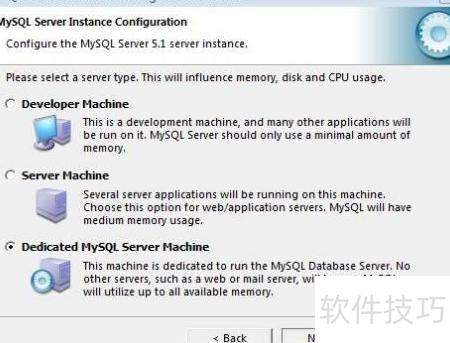
22、 选择:配置详尽的MySQL服务器设备
23、 点击下一步
24、 根据使用场景选择合适的服务器类型:若用于开发测试,可选开发测试类,MySQL资源占用较低;若为综合型服务器应用,建议选择服务器类型,MySQL将占用较多系统资源;若为专用数据库服务器,则应选择专门的数据库服务器,此时MySQL将充分利用全部可用资源,以达到最佳性能表现。
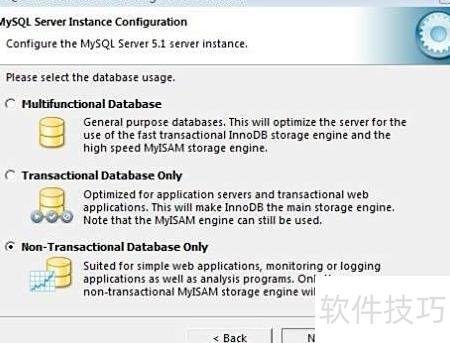
25、 仅选择非事务型数据库,不包含事务处理功能。
26、 点击下一步继续
27、 MySQL数据库可根据实际需求选择不同的用途类型。若需支持多种应用场景,推荐选用通用多功能型,具备良好性能与广泛适用性,适合大多数业务系统。若应用以频繁的增删改操作为主,对数据一致性要求较高,可选择专注于事务处理的模式,适用于典型的服务端环境。而对于仅需进行简单数据记录、统计或监控类应用,访问以读取为主,写入较少,建议采用非事务处理型配置,此类模式结构简洁,主要使用MyISAM存储引擎,虽不支持事务控制,但能满足轻量级应用需求。
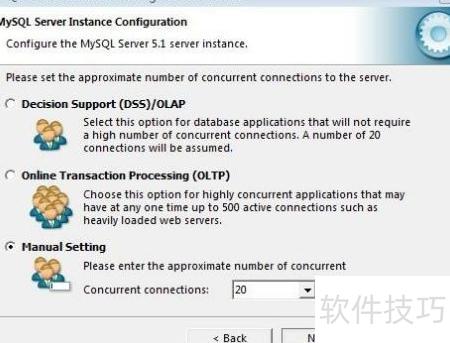
28、 选择:手动设置
29、 点击下一步继续操作
30、 根据网站的并发连接需求,可选择不同的连接数量设置。对于决策支持系统(DSS)或OLAP应用,建议设置约20个连接;在线事务处理(OLTP)系统则适合配置约500个连接;也可选择手动模式自定义数值。一般情况下,推荐设置在50个左右,该配置能够较好地支持约一万名用户同时在线,兼顾系统性能与资源利用,确保服务稳定性和响应效率,适用于多数中等规模的业务场景。
31、 点击下一步继续操作
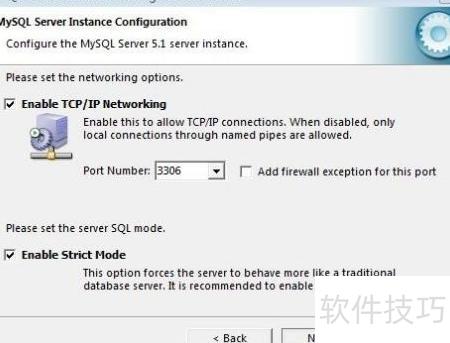
32、 是否开启TCP/IP连接并设置相应端口,决定了MySQL数据库能否被远程访问。若不启用该选项,则仅限本地机器连接。在此界面还可选择是否启用严格模式,开启后系统将拒绝接受不符合规范的语法或数据,有助于提升数据完整性。虽然初学阶段可能觉得限制较多,但建议在掌握MySQL基本操作后尽量启用此模式,以有效防止非法或错误数据写入数据库,保障数据安全与系统稳定性。
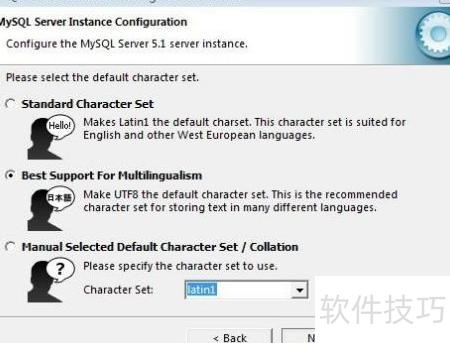
33、 设置MySQL默认数据库的字符编码(关键步骤)
34、 通常选择UTF8编码
35、 点击下一步继续操作。
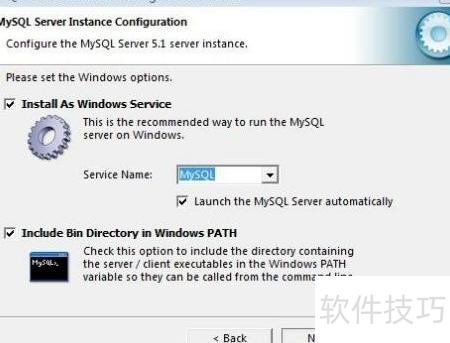
36、 所有选项均已勾选,服务名称保持原样。
37、 点击下一步继续操作。
38、 选择是否将MySQL作为Windows服务进行安装。
39、 可自定义服务名称作为标识,并选择是否将MySQL的bin目录添加至Windows系统的PATH环境变量中。若成功加入,后续在命令行操作时可直接调用bin目录中的可执行文件,无需输入完整路径。例如,连接数据库时只需输入mysql.exe –u 用户名 –p 密码即可,不必指定mysql.exe的具体位置,大大提升了操作的便捷性与效率,尤其适合频繁使用命令行管理数据库的用户。
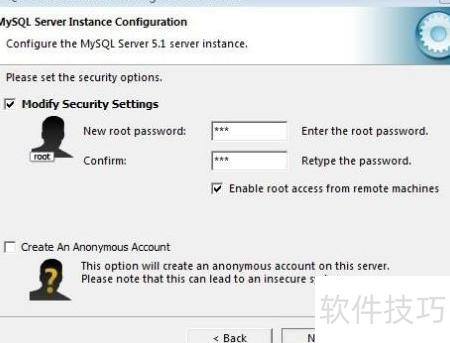
40、 询问是否需要更改默认超级管理员账户的密码。
41、 为方便局域网访问,我勾选了此项。
42、 是否允许root用户从其他机器登录?若注重安全则不选,若追求便捷可选择启用。
43、 最后创建一个匿名账户,无需提供真实身份信息,保障个人隐私安全。
44、 创建匿名用户时,通常无需勾选此项,该用户仅可连接数据库,无法进行任何数据操作,包括查询,设置完成后即可。
45、 点击下一步继续操作。
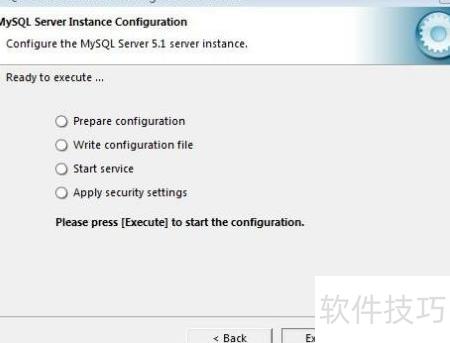
46、 确认配置正确后,点击Execute执行,即可完成MySQL的安装与设置。
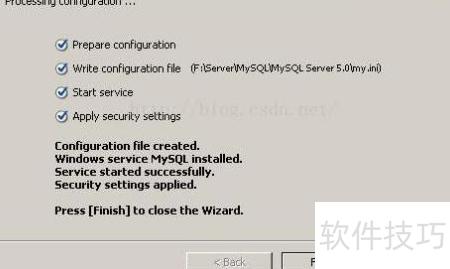
47、 开展测试
48、 若有foot密码则输入后回车,否则直接按回车键。