热点:

    分班软件操作员工作解析

      [   原创  ]   作者:
    收藏文章 暂无评论

    记录一下分班情况。

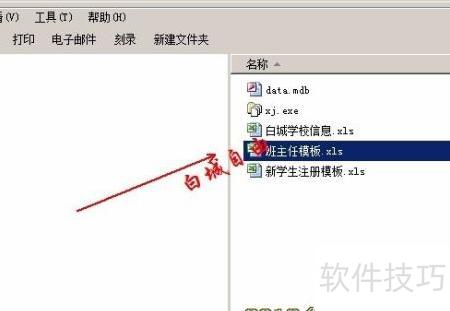
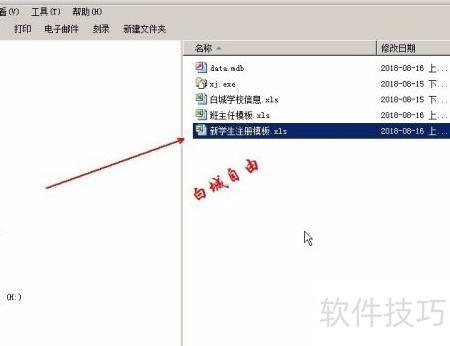
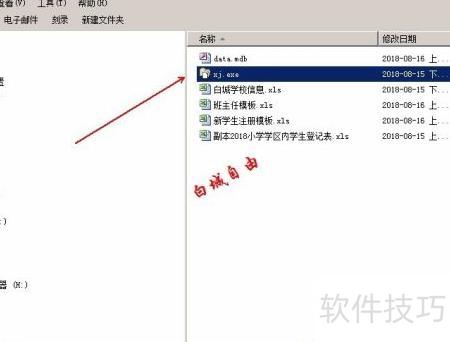
    1、 分班软件包含五个文件。
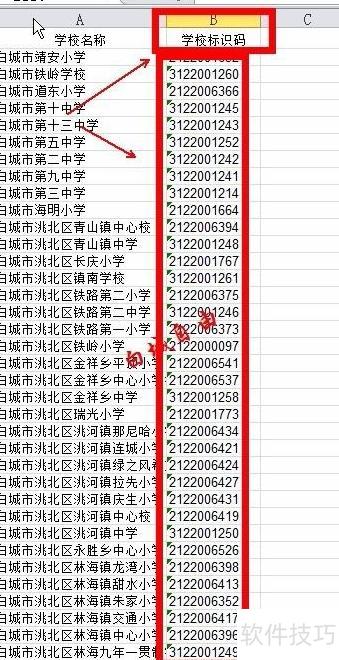
    2、 打开标识码文件,查找并复制本校识别码备用。

    3、 备好学生名单以备使用。

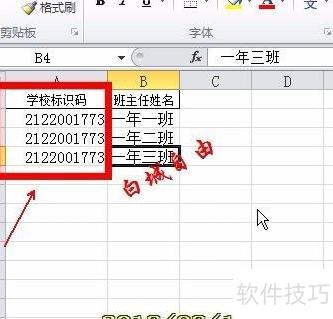
    4、 将标识码复制并粘贴至学校标识码栏,每位学生对应一个。

    5、 红圈标注处为必填项,格式不可修改。

    6、 启动程序,开始准备。

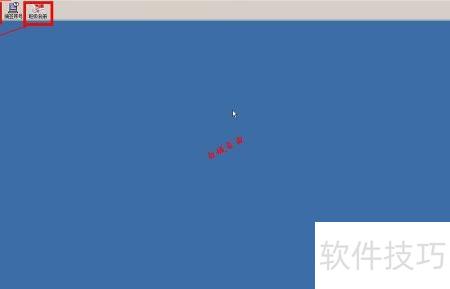
    7、 软件启动时的界面样式。

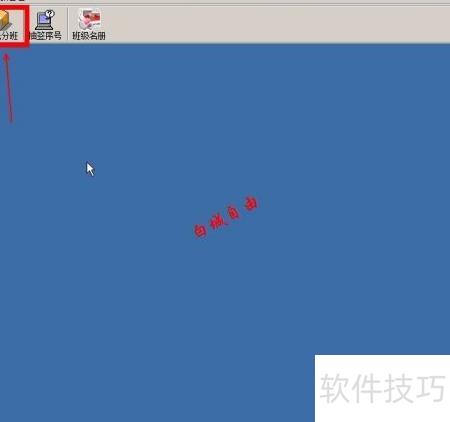
    8、 左上角三个功能被红圈标注。

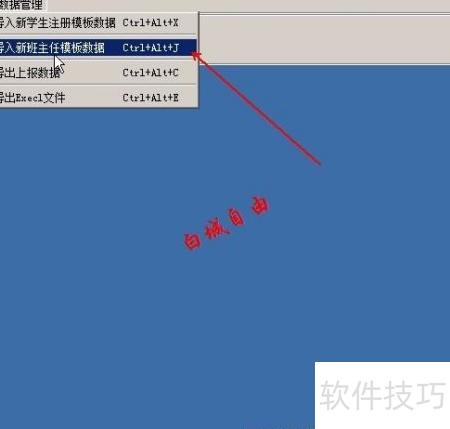
    9、 将已录入的班主任模板数据导入常用工具栏。

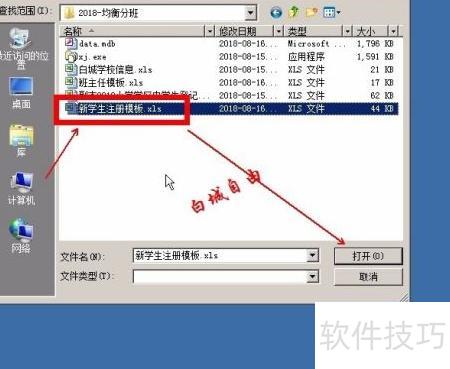
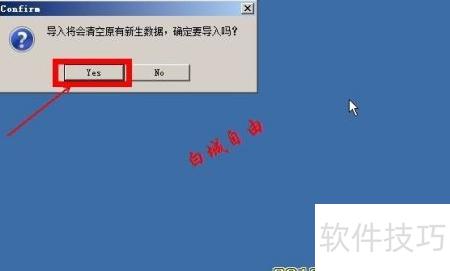
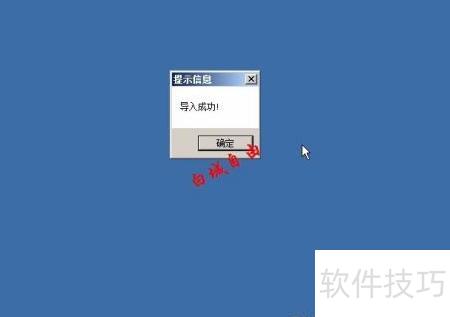
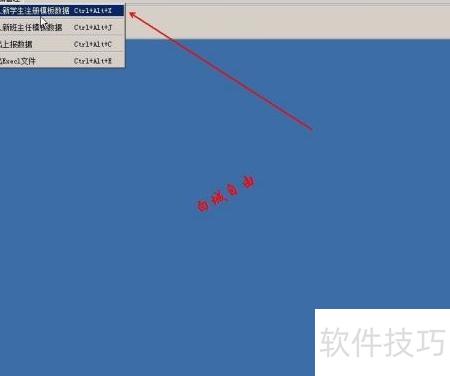
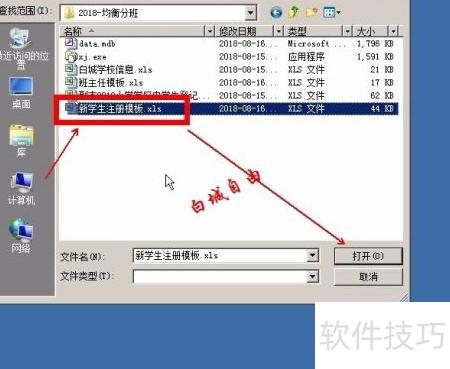
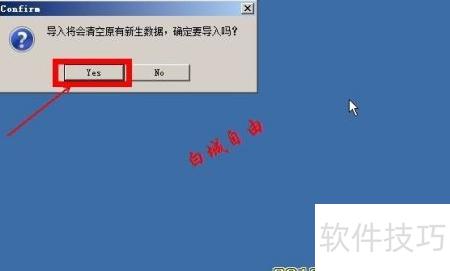
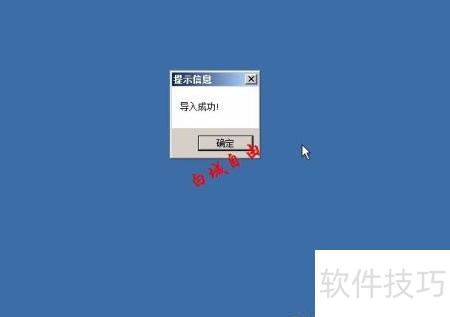
    10、 从左上角导入学生信息模板。

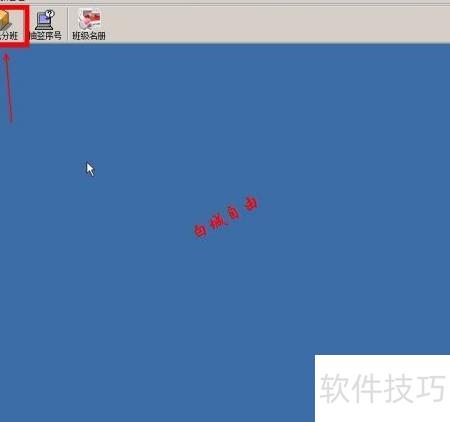
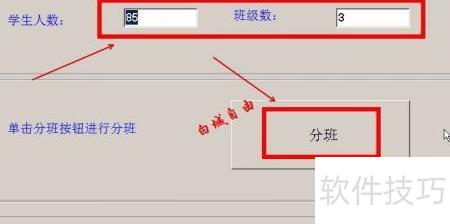
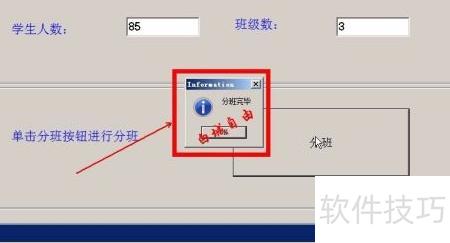
    11、 点击左上角阳光分班按钮,直接进行分班操作即可。

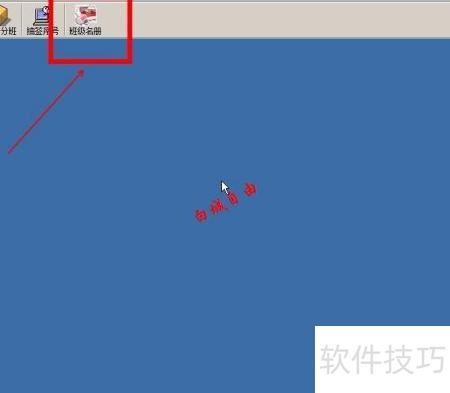
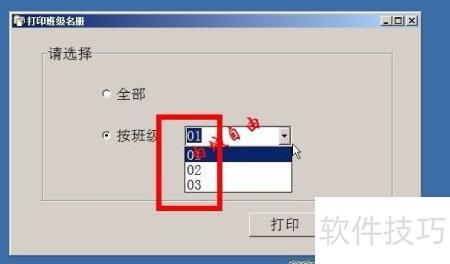
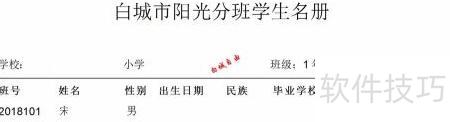
    12、 分班后,点击班级名册即可直接打印。

    13、 可在此核对学生的错误。

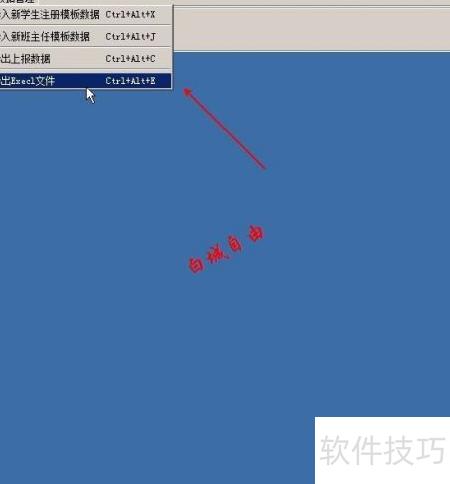
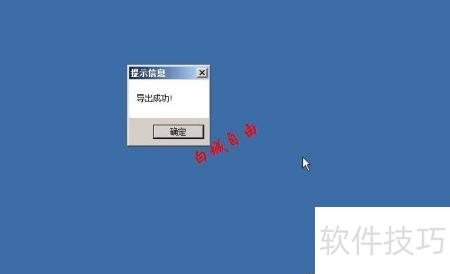
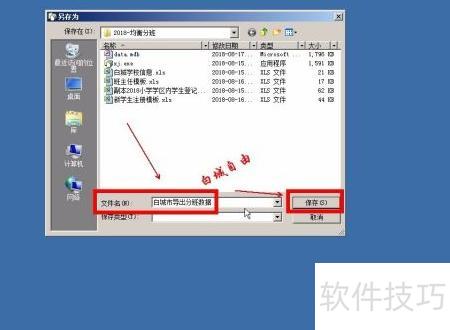
    14、 在左上角选择导出Excel,建议更名以便记忆保存。

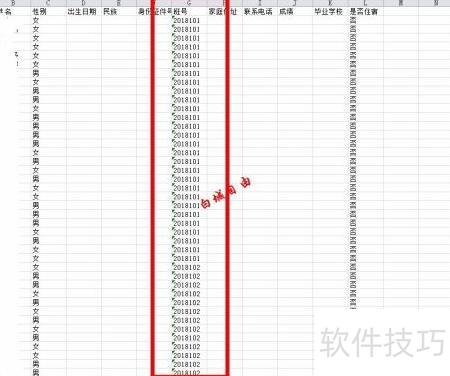
    15、 将导出的Excel文件数据排版,打印三份,经局领导、校长及家长代表核对后签字确认。

    16、 分班到此结束。

    soft.zol.com.cn true https://soft.zol.com.cn/1116/11161037.html report 681 记录一下分班情况。 1、 分班软件包含五个文件。 2、 打开标识码文件,查找并复制本校识别码备用。 3、 备好学生名单以备使用。 4、 将标识码复制并粘贴至学校标识码栏,每位学生对应一个。 5、 红圈标注处为必填项,格式不可修改。 6、 启动程序,开始准备。 ...
    不喜欢(0) 点个赞(0)
    随时随地资讯查报价 就上ZOL手机客户端,点击或扫描二维码下载
    立即下载

    平衡分班软件2.0

    更新时间:2008年04月29日

    用户评分:0 | 0人点评

    软件类型:共享软件

    软件语言:简体中文

    平衡分班软件2.0
    • 更新时间:2008年04月29日
    • 软件大小:0.4MB
    • 软件分类:行政管理
    • 语言种类:简体中文
    • 软件评级:0 人点评