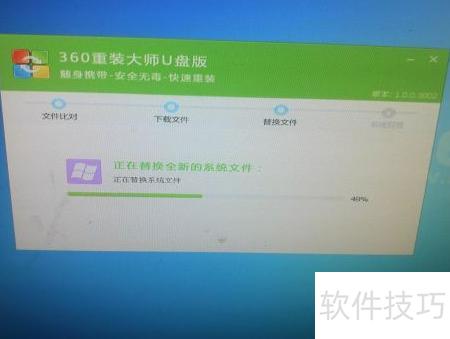
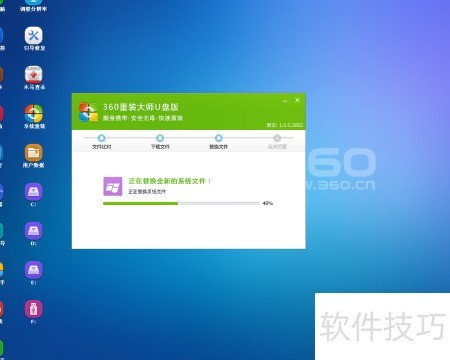
360急救包已基本取代传统U盘启动、光盘装机等常见系统安装方式。
1、 从360急救盘官网下载并安装软件,随后插入U盘即可使用。
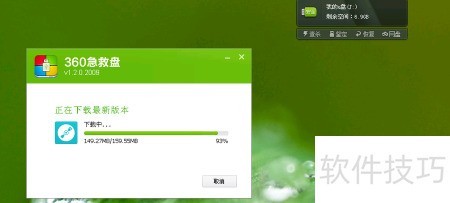
2、 插入U盘后,待电脑识别,点击下一步开始制作急救盘,如需最新版本,请选择下载并继续操作。
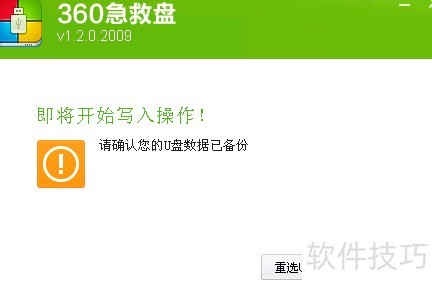
3、 下载完毕后将提示:即将写入,请确认U盘数据已备份。
4、 点击下一步开始写入数据,过程中请勿操作或拔出U盘。
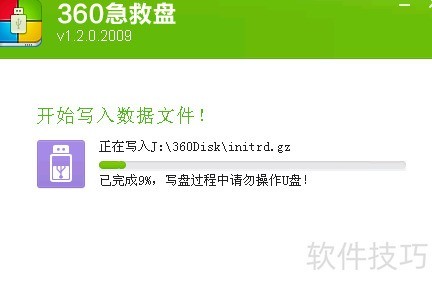
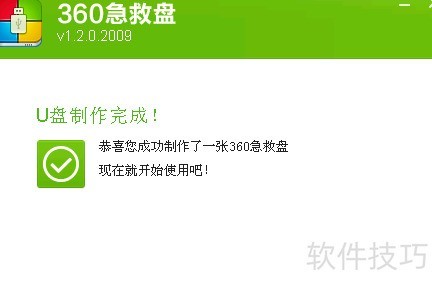
5、 当进度条达到100%时,急救盘即制作完成。随后可安全移除U盘,用于电脑急救。如不熟悉操作,建议观看相关教程以了解使用方法。
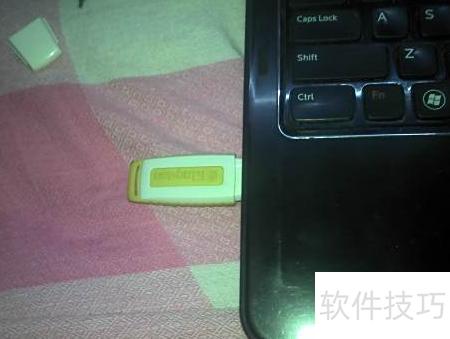
6、 电脑无法启动,问题出在引导程序损坏,特别是BOOT.INI文件出现问题。建议先不重装系统,优先将重要数据安全转移,确保资料无损后再进行系统安装,这样更为稳妥可靠。
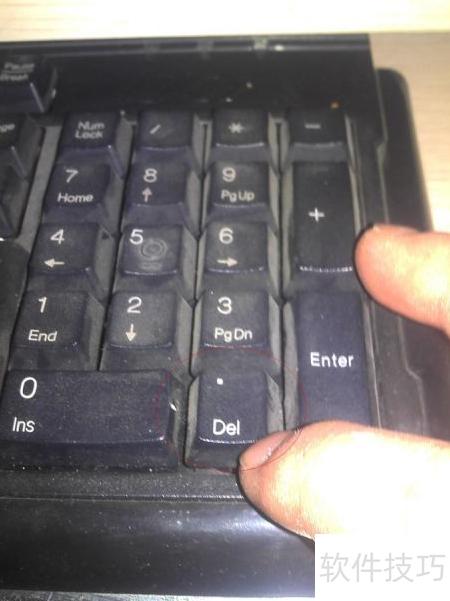
7、 插入急救盘,按DEL键设置USB为首选启动项。
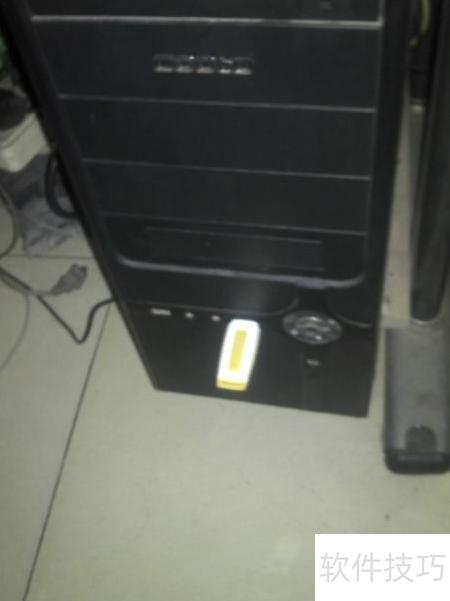
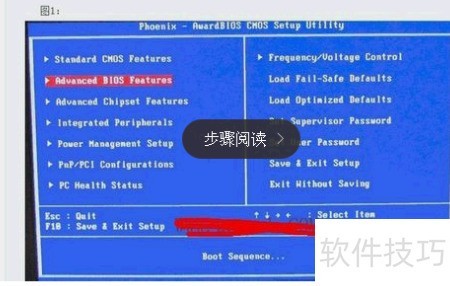
8、 进入BIOS设置,选择启动项,设USB为首选。
9、 开机时按下Del键进入BIOS界面,选择高级BIOS设置选项,进入Advanced BIOS Features进行配置。
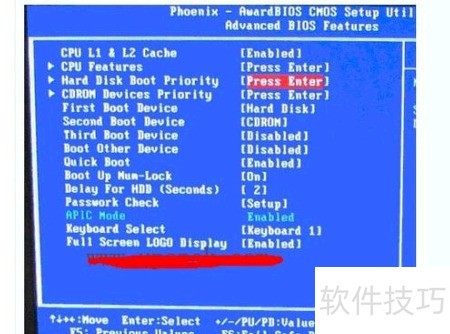
10、 在高级BIOS设置界面中,首先进入硬盘启动优先级选项,选择Hard Disk Boot Priority,对系统启动时的硬盘顺序进行配置,确保指定硬盘作为首选启动设备。
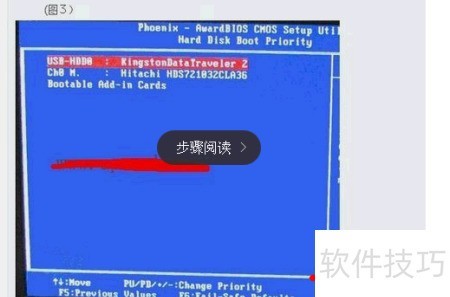
11、 在硬盘启动顺序设置中,通过小键盘的加减号+、-调整设备位置,将U盘移至首位。完成后按下ESC键退出,返回图2所示的设置界面,以便后续操作顺利进行。
12、 按下F10键保存设置,确认退出后系统将自动重启。
13、 不同主板设置方法或有差异,具体操作请参考我的另一篇相关经验分享。
14、 U盘启动设置图文教程详见参考资料。
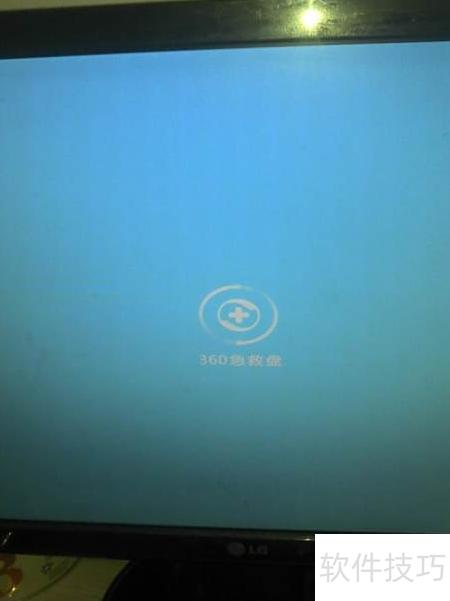
15、 看到下图界面,表明急救盘制作成功,正在启动加载,通常等待1至2分钟即可完成。
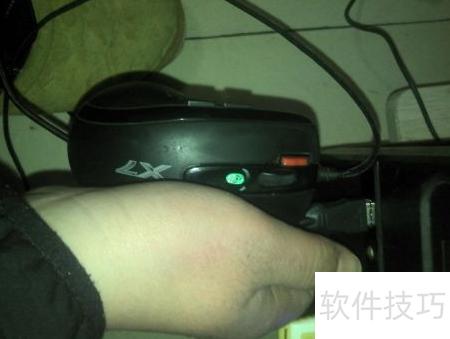
16、 插上鼠标即可直接使用。
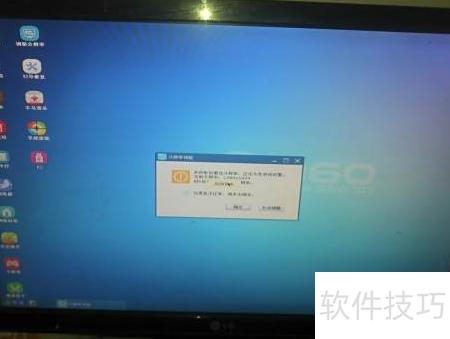
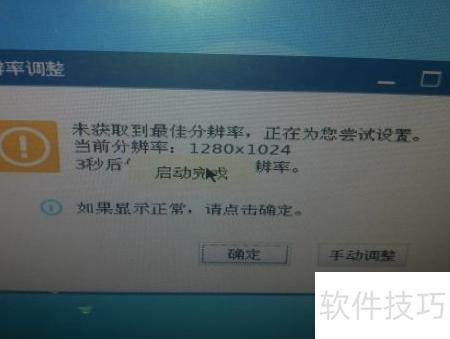
17、 此处用于调节分辨率,若当前设置满意,点击确定即可完成。
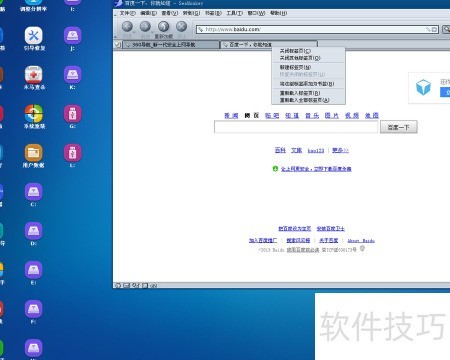
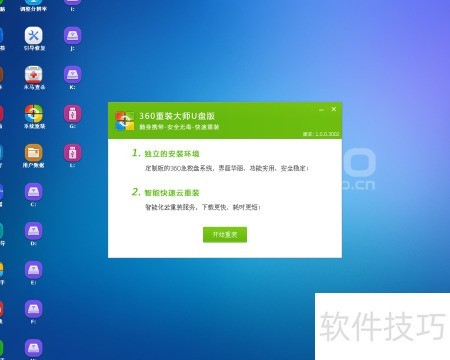
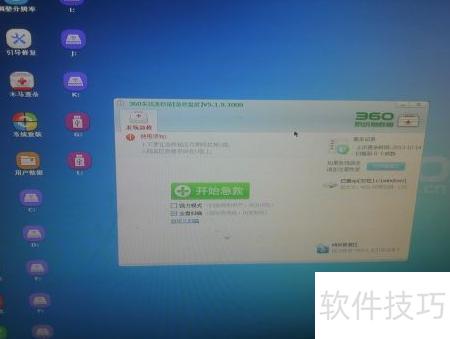
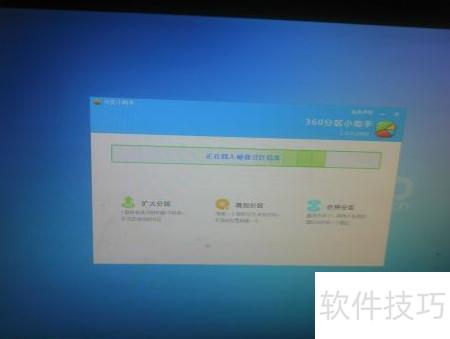
18、 主界面及部分功能展示如下
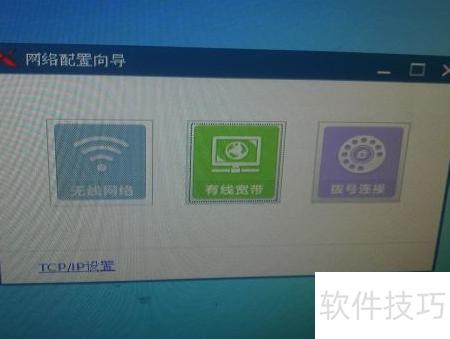
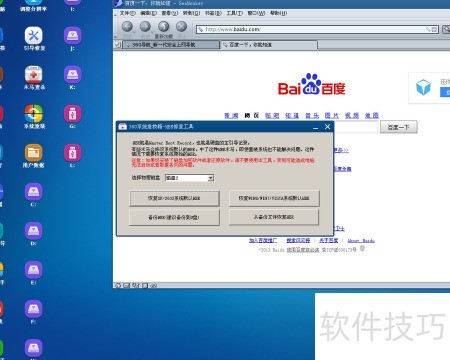
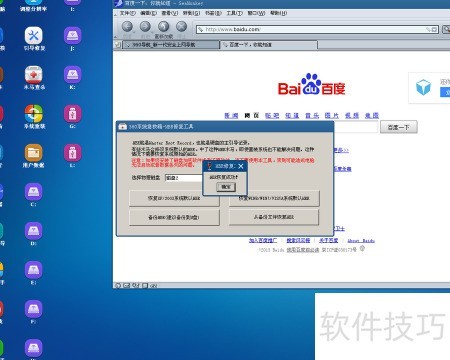
19、 如上网浏览、系统重装、病毒查杀、磁盘分区、网络设置及引导修复等操作。
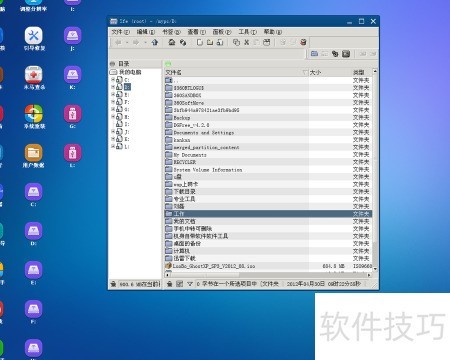
20、 将重要文件转移至移动硬盘,只需连接设备,从原磁盘中选择所需资料,复制并粘贴到硬盘指定位置即可完成备份。
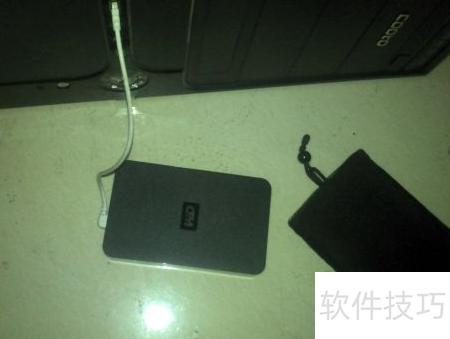
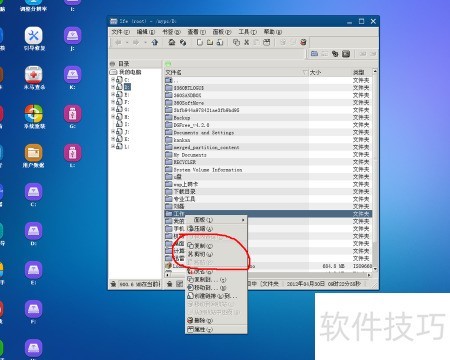
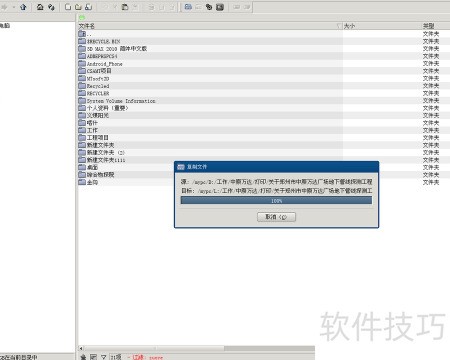
21、 当重要资料备份完成后,即可开始重装系统。该方法通过比对C盘缺失的系统文件,自动下载补全,经过两次重启后完成驱动与网络配置,整个过程高效便捷,节省时间和精力,适合快速恢复系统运行环境。