

1、 null
2、 Windows 10媒体创建工具还支持为其他电脑制作安装介质或下载ISO镜像文件。在选择系统版本时,除企业版外,所有Windows 10版本均可自由选用。制作完成后,可通过可启动的U盘或DVD光盘,在目标设备上进行系统安装。该功能便于用户在多台设备上部署系统,操作简便且兼容性强,适用于系统重装、升级或更换硬件后的全新安装需求,是管理Windows 10系统部署的实用工具之一。
3、 安装或重装Windows系统前,务必提前备份系统盘中的重要数据,以免丢失。
4、 下载Windows 10媒体创建工具前,请确认系统满足要求并准备好相关账户信息。
5、 一台具备正常网络连接的个人电脑。
6、 需准备容量不少于8GB的空U盘或DVD光盘。
7、 若此前未安装过 Windows 10 或需全新安装,请准备并输入产品密钥以继续操作。
8、 现在可依照以下步骤制作 Windows 10 安装介质,如使用U盘或光盘,随后利用该介质安装全新的 Windows 10 系统,实现全新安装或系统重装,确保操作简便且高效完成系统部署。
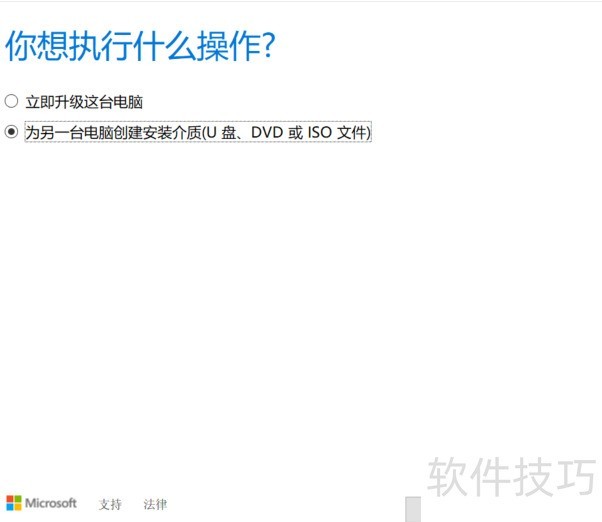
9、 首先下载 Windows 10 媒体创建工具,并根据页面提示进行操作。进入相关界面后,勾选为其他计算机创建安装介质(如U盘、光盘或ISO文件)选项,随后点击下一步继续后续步骤。此过程将帮助你制作系统安装盘。
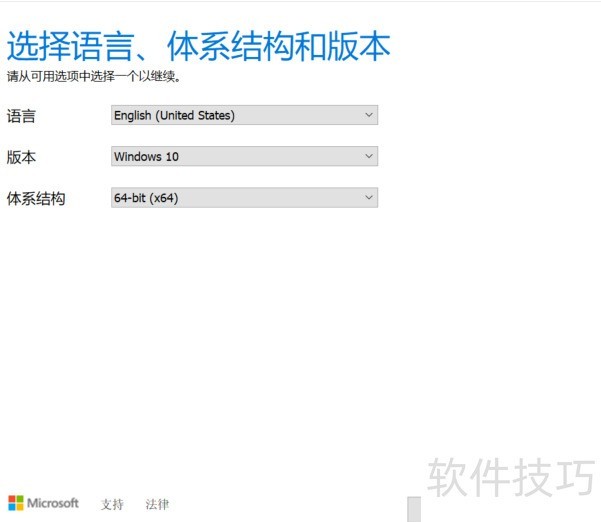
10、 选择所需的语言、Windows 版本及系统架构,确认后点击下一步即可继续操作。
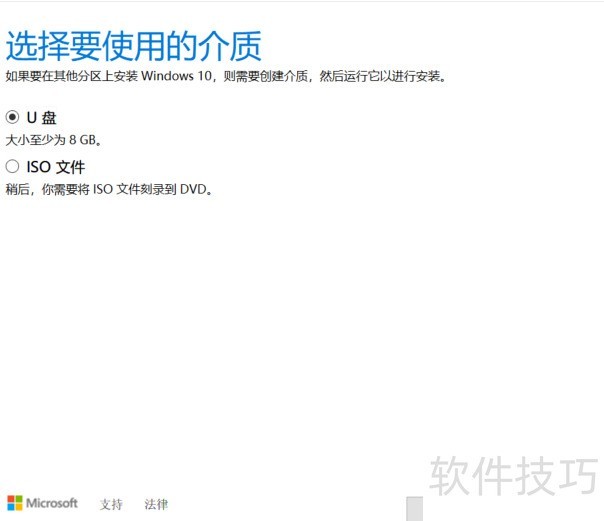
11、 三、选择所需的媒体存储设备类型。此处以USB闪存驱动器为例,选中后点击下一步即可继续操作。
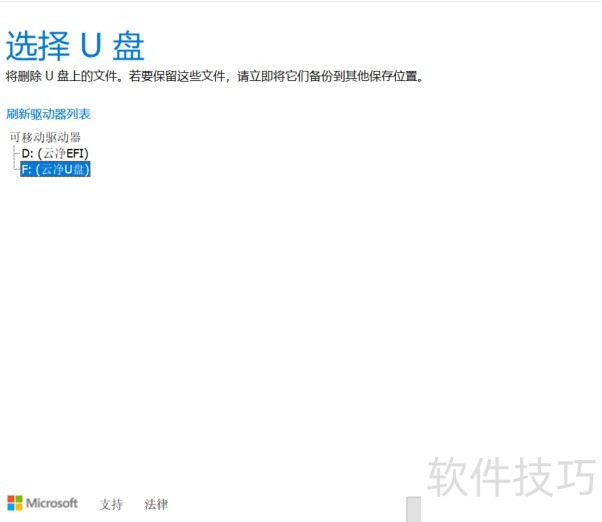
12、 选择一个U盘作为Windows 10安装介质,确认后点击下一步继续操作。
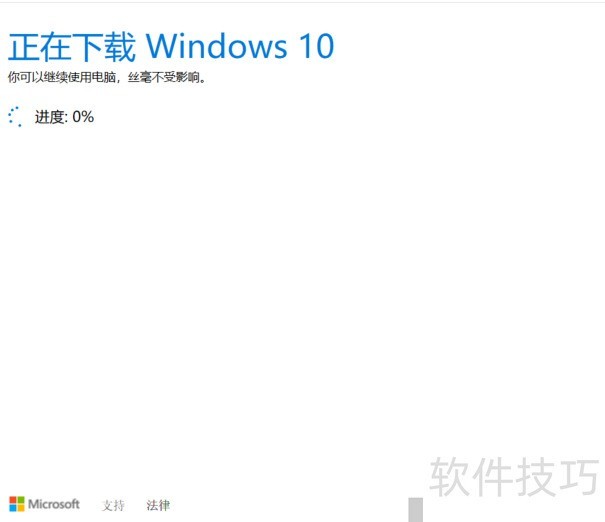
13、 五、接着使用 Microsoft Media Creation Tool 在你的电脑或设备上下载最新版本的 Windows 10 安装文件,过程自动进行,无需手动干预。
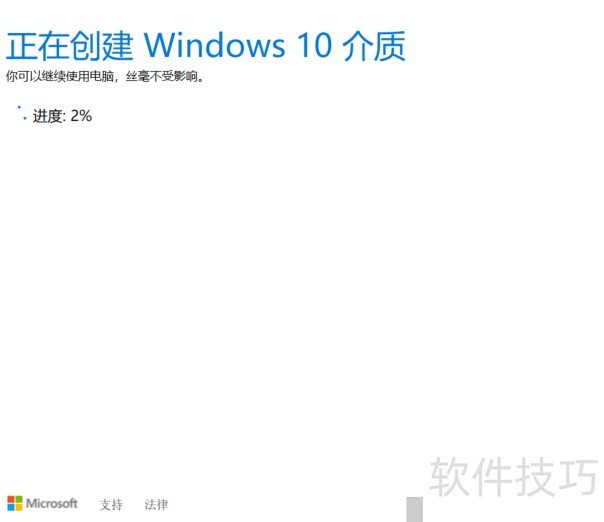
14、 六、下载完毕后,系统将自动启动创建Windows 10安装介质
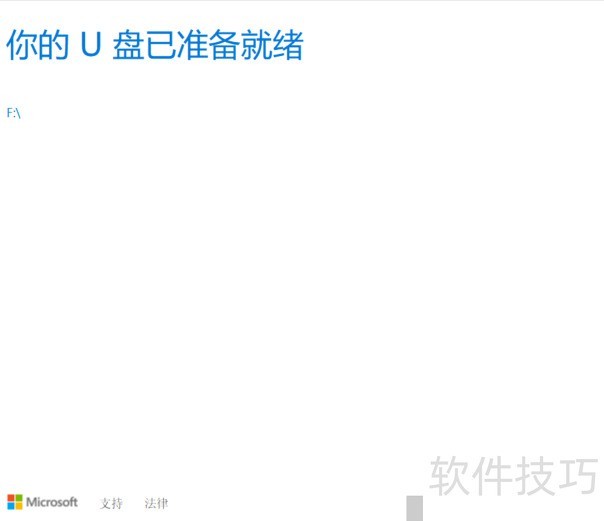
15、 完成操作后,点击完成按钮,即可用该驱动器启动电脑并安装Windows 10系统。
16、 八、若计算机配备 DVD 驱动器,可选择下载 ISO 文件,之后将其刻录至 DVD 光盘以完成 Windows 10 的安装。
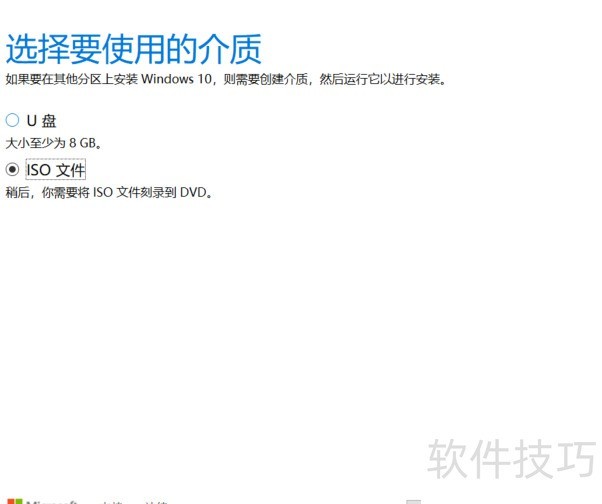
17、 根据 Media Creation Tool 提供的逐步指引,下载 Windows 10 安装文件,并将生成的 ISO 文件保存至指定目录。待下载完成后,可将该 ISO 文件刻录到 DVD 光盘中,以便后续安装使用。整个过程操作简单,易于完成。


