

微软官方推出安装Windows 10系统的工具与指南
1、 利用媒体创建工具制作U盘安装盘的步骤如下:下载工具,选择U盘,按提示完成系统镜像写入与启动盘制作。
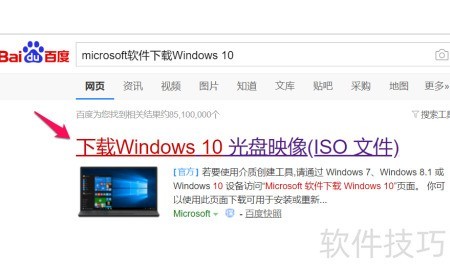
2、 在百度搜索栏输入Microsoft 软件下载 Windows 10即可查找相关资源。
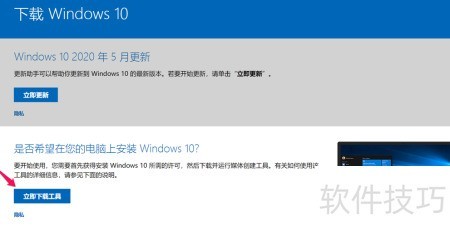
3、 在弹出的Windows 10下载页面中,选择并点击立即下载工具按钮。
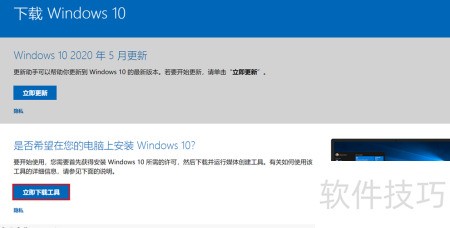
4、 下载工具后,点击左下角的打开文件按钮。
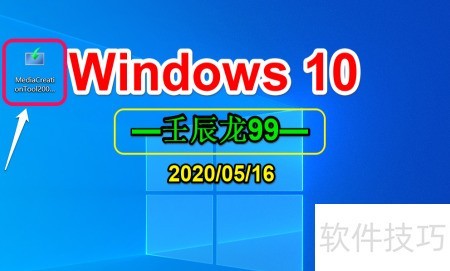
5、 在桌面找到MediaCreation文件图标,双击左键即可启动。
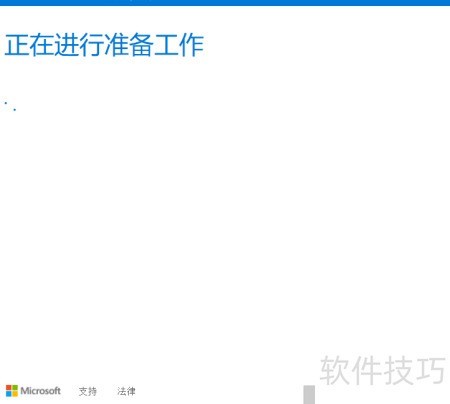
6、 正在启动Windows 10安装程序,系统准备中。
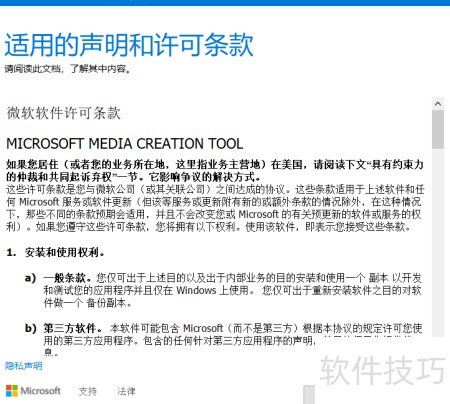
7、 在Windows 10安装程序的声明与许可条款界面,点击接受按钮继续安装流程。
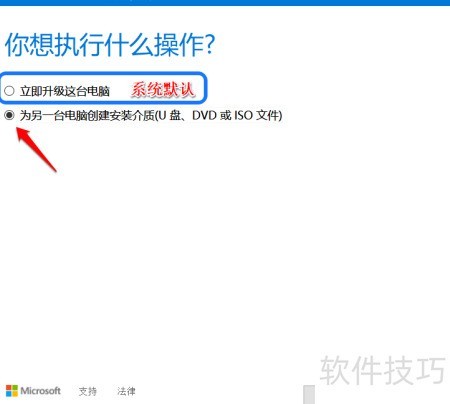
8、 在Windows 10安装程序的你想执行什么操作?界面中,默认选项为立即升级这台电脑。若当前需要升级系统,直接点击下一步即可继续。如果暂不升级本机,可选择为另一台电脑创建安装介质,支持U盘、DVD或ISO文件格式。此处我选择后者,并插入U盘用于制作安装盘,随后点击下一步进入后续步骤,准备创建系统安装介质。
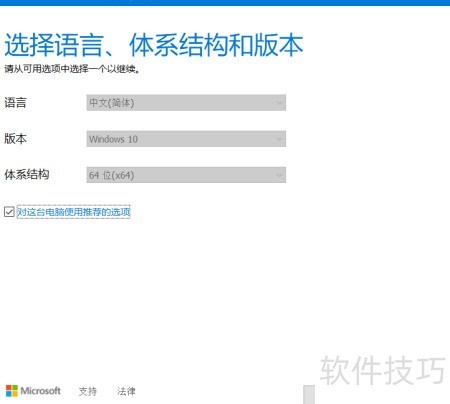
9、 在Windows 10安装界面中,语言、架构与版本已按本机配置设定完毕,直接点击下一步继续安装流程。
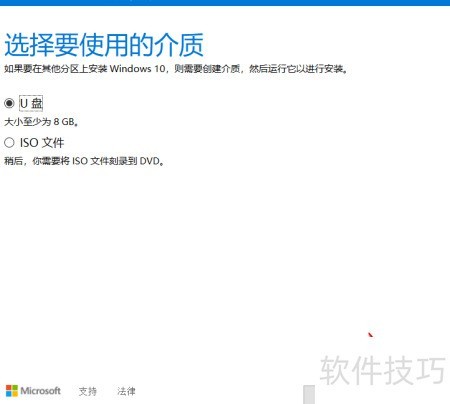
10、 在Windows 10安装程序的选择要使用的介质界面,选中U盘选项,然后点击下一步按钮继续操作。
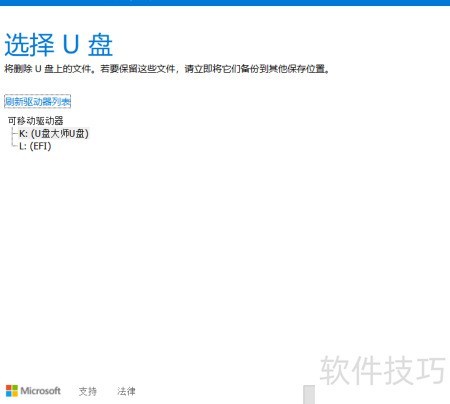
11、 在Windows 10安装程序的选择可启动设备界面中,确认选中U盘作为安装介质后,点击下一步继续操作。
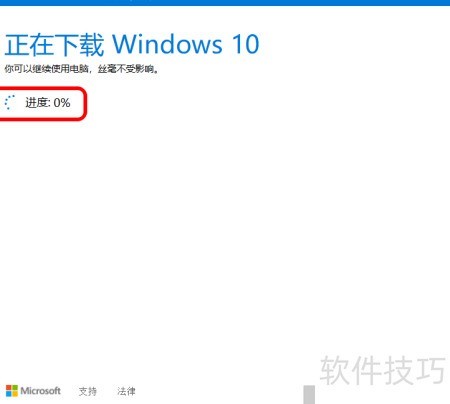
12、 在Windows 10安装程序的正在下载Windows 10界面中,可观察到相关进度信息。
13、 下载进度从零到完成
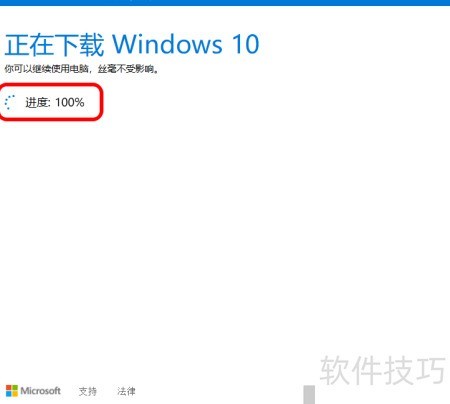
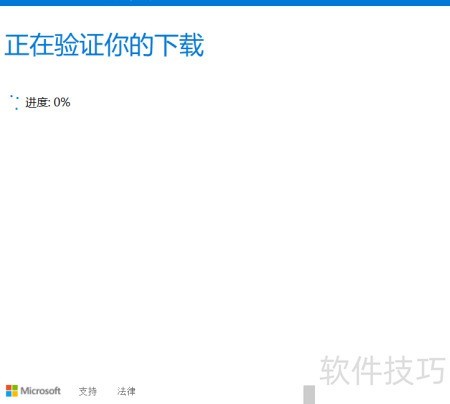
14、 Windows 10安装程序正在进行下载文件的验证操作,确保文件完整无误。
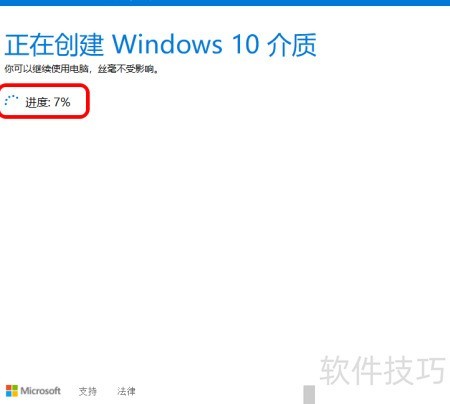
15、 Windows 10安装程序正在准备系统介质,请耐心等待片刻。
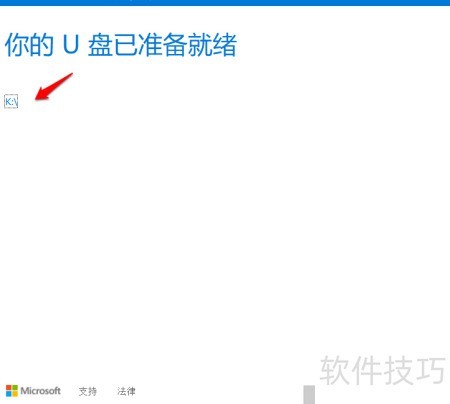
16、 Windows 10安装程序提示U盘已准备就绪,磁盘符号为K:,点击完成即可。
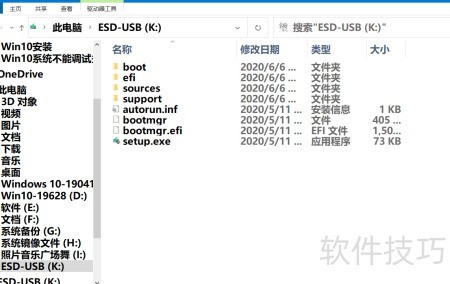
17、 在资源管理器中进入ESD-USB(K:),可看到U盘已存有Windows 10系统文件,此后即可用该U盘进行系统安装。
18、 以上介绍了在Windows 10系统中利用Media Creation Tool制作U盘安装介质的详细步骤,供有需要的用户参考操作,方便系统安装与升级使用。


