热点:

    使用edit命令创建批处理文件

      [   原创  ]   作者:
    收藏文章 暂无评论

    与copy con命令类似,edit命令也可用于创建批处理文件,但功能更为强大,适用于更复杂的文本处理任务。作为DOS系统内置的文本编辑工具,edit提供菜单式操作界面,支持查找、复制、粘贴等多种高级编辑功能,使用更加便捷高效。

    1、 按下开始菜单,选择运行并输入cmd,或通过附件中的命令提示符打开。此操作仅适用于Windows系统。

    2、 输入edit命令并回车,即可启动编辑程序,进入界面后便可创建和编写批处理文件。
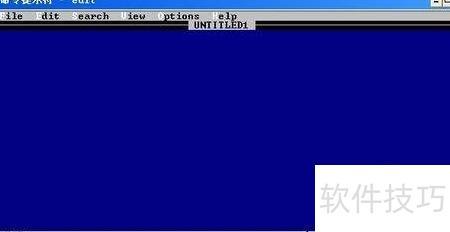
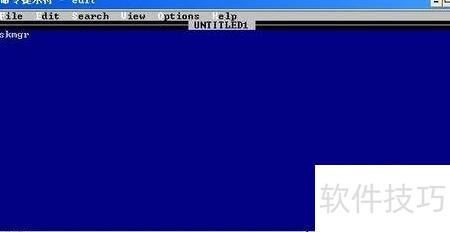
    3、 进入编辑界面后,按需求输入批处理命令。若要通过命令打开任务管理器,只需键入taskmgr并保存执行即可实现功能调用。
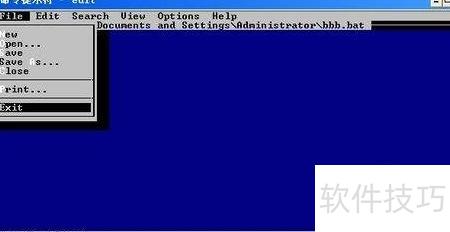
    4、 输入命令后,需以bat格式保存文件,可按Alt+F键,或点击左上角文件菜单,选择保存即可完成操作。
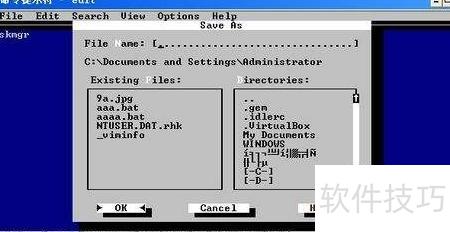
    5、 请输入文件名称,例如将批处理文件命名为bbb.bat,点击确定后,下方将显示文件保存的完整路径。保存完毕后,选择文件菜单中的退出选项,即可关闭编辑器

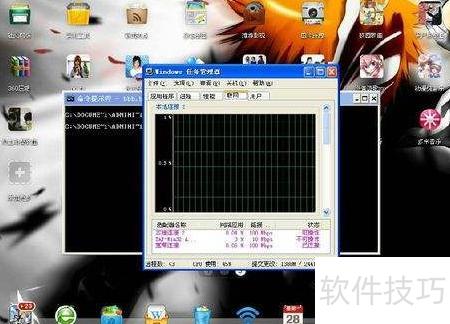
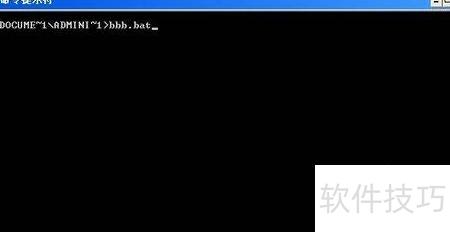
    6、 只需输入批处理文件名bbb.bat并按下回车键,即可运行该文件,随后任务管理器将自动弹出。
    soft.zol.com.cn true https://soft.zol.com.cn/1119/11194645.html report 836 与copy con命令类似,edit命令也可用于创建批处理文件,但功能更为强大,适用于更复杂的文本处理任务。作为DOS系统内置的文本编辑工具,edit提供菜单式操作界面,支持查找、复制、粘贴等多种高级编辑功能,使用更加便捷高效。 1、 按下开始菜单,选择运行并输入cmd,或通...
    不喜欢(0) 点个赞(0)
    随时随地资讯查报价 就上ZOL手机客户端,点击或扫描二维码下载
    立即下载

    File Property Edit

    更新时间:2010年01月27日

    用户评分:0 | 0人点评

    软件类型:共享软件

    软件语言:英文

    File Property Edit
    • 更新时间:2010年01月27日
    • 软件大小:0.4MB
    • 软件分类:优化软件
    • 语言种类:英文
    • 软件评级:0 人点评