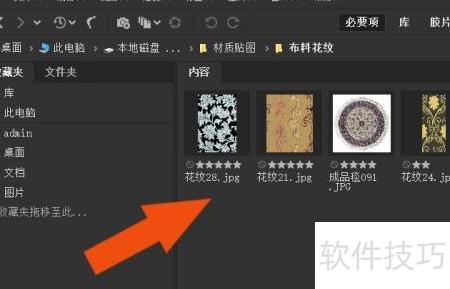
使用Bridge 2021可高效管理图片资源,尤其适用于3ds Max材质贴图库的整理。通过该软件,用户可对贴图文件进行分类、标记、排序和预览。只需将贴图库导入Bridge,利用关键字、评级和颜色标签进行标注,再结合智能收藏夹功能,即可快速查找与调用所需材质,提升工作效率。
1、 启动Bridge2021,浏览电脑中的材质贴图文件夹,即可查看材质的预览图像。
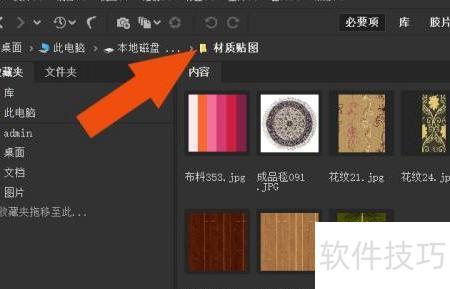
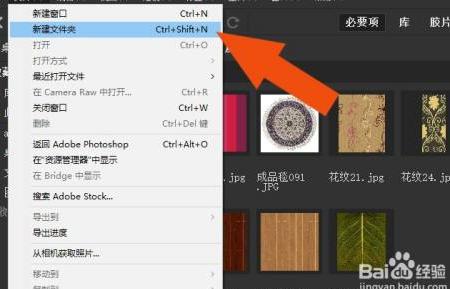
2、 在菜单栏选择,点击新建文件夹即可创建新文件夹。
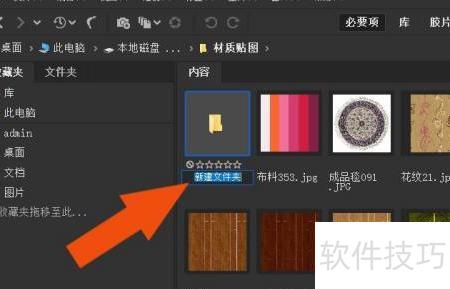
3、 将新建文件夹重命名为指定名称,操作所示。
4、 根据材质预览图,将相应纹理图拖入对应文件夹,例如将布料纹理放入布料文件夹,操作所示。
5、 双击鼠标左键打开布料文件夹,具体操作见下图所示。
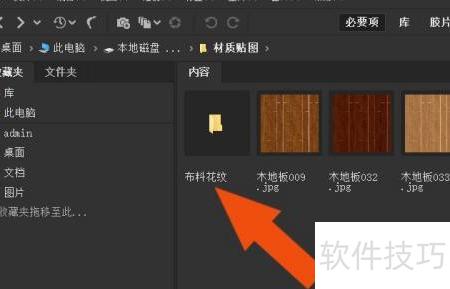
6、 为文件夹内材质贴图设定使用级别,具体操作见下图。
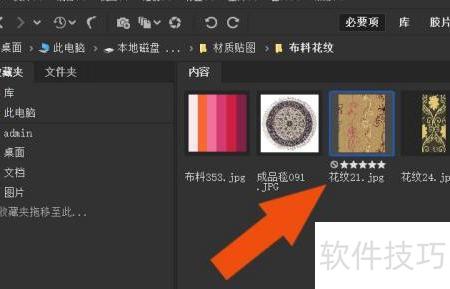
7、 根据材质贴图的使用方式,通过鼠标左键选择并设定图片的不同等级,具体操作所示。
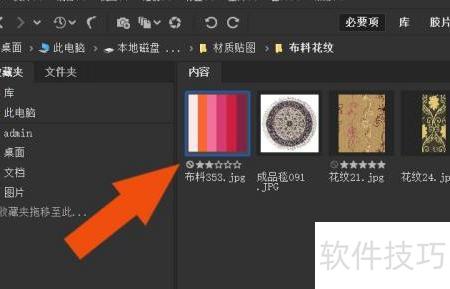
8、 右键点击排序选项,选择按等级排列,具体操作见下图。
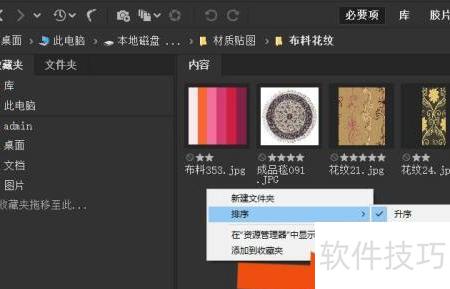
9、 现在可清晰看到材质贴图按等级排列的效果,便于快速查找所需资源,所示。通过以上步骤,已掌握在Bridge 2021中高效管理材质贴图库的方法,操作简便,条理分明,极大提升了资源调用效率。