

Windows 10是一款支持多任务与多用户操作的系统,通常包含管理员、标准和访客三种账户类型,各自拥有不同的权限级别,直接影响系统的使用范围。然而,在Windows 10家庭中文版中,系统并未直接开放管理员账户的管理功能,导致用户在安装软件时频繁遭遇需要管理员权限的提示,无法顺利进行下载与安装,使用体验受到限制。面对这一问题,如何有效获取并启用管理员权限成为关键。接下来将介绍在该版本系统中实现管理员权限的具体方法,帮助用户更自由地掌控电脑操作。
1、 右键点击此电脑,选择管理选项,操作所示。
2、 进入计算机管理界面,所示。
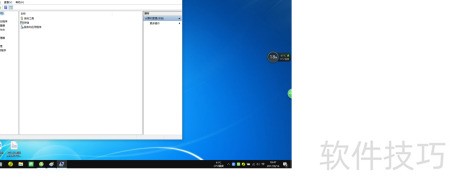
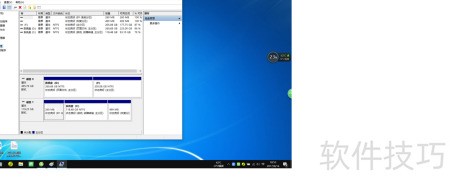
3、 电脑中未显示管理员账户设置,仅可见磁盘管理选项,具体界面所示。
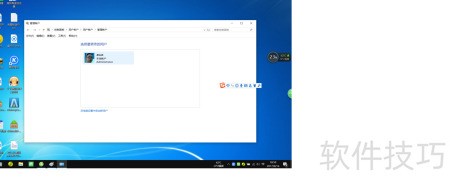
4、 在控制面板的用户账户设置中,未见获取管理员权限的选项,具体所示。
5、 别担心,我已有应对之策。
6、 该问题可通过控制面板或运行命令两种方式解决。
7、 尝试控制面板方法,具体步骤如下所示。
8、 鼠标右键点击,选择控制面板选项,操作所示。
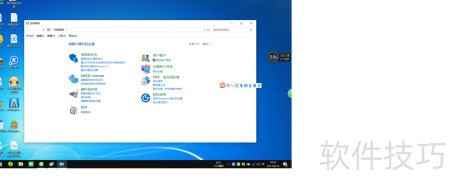
9、 进入控制面板,点击用户账户,操作示。
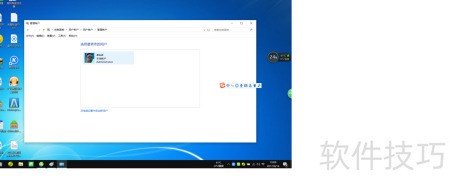
10、 仅见一个账户,需继续点击进入。
11、 在弹出菜单中选择修改账户类型。
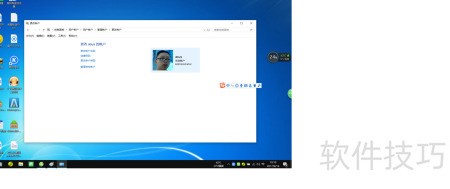
12、 终于出现了一个选项,这正是我们想要的账户。
13、 选中管理员选项即可完成。
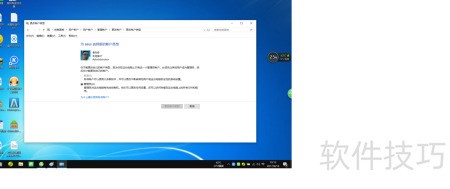
14、 确认后退出控制面板。
15、 这样就能把账户设为管理员了。
16、 有时第一种方法对部分电脑不再有效,经过探索,我总结出第二种可行方案,供遇到同样问题的用户参考。具体操作步骤如下:
17、 先按Windows+R键,打开运行窗口。
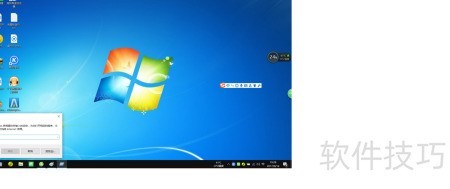
18、 在运行窗口中输入 netplwiz 或 control userpassword2 命令,即可打开高级用户账户设置界面。
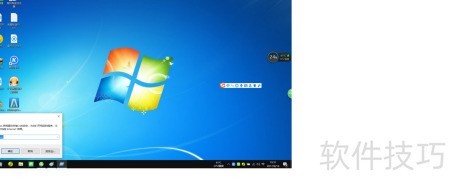
19、 启用本机前需勾选用户必须输入账号和密码选项,若电脑出现管理员账户显示为灰色,通常是因为未开启此设置所致。
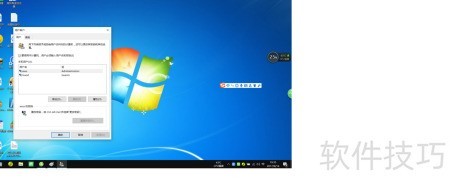
20、 点击后选择属性
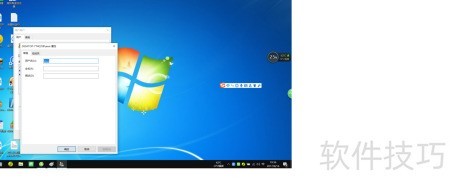
21、 可见三个选项,最终选择管理员账户即可。
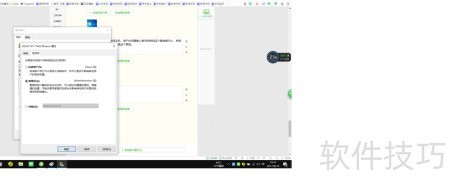
22、 确认后注销电脑以应用设置。


