在日常工作中,我们常常需要对数据库中的个别表进行修改,或执行SQL语句进行测试。企业通常将Oracle数据库部署在远程服务器上,若采用直接远程登录服务器的方式操作,往往会受到连接人数的限制。一旦有其他人员登录,连接数超限,正在操作的用户就可能被迫中断,导致数据修改无法完成,影响工作效率。为解决这一问题,使用PL/SQL等第三方工具进行远程连接成为更优选择。它无需直接登录服务器,而是通过客户端软件直接访问数据库,避免了远程桌面连接数受限的困扰。那么,如何利用PL/SQL连接远程服务器上的Oracle数据库?接下来将详细介绍具体配置步骤与连接方法,帮助用户高效稳定地完成数据库操作任务。
1、 在已安装64位Oracle数据库的环境中,若同时安装32位PL/SQL Developer,常会出现无法连接远程数据库的情况。为解决此问题,需额外配置32位Oracle客户端。推荐使用Instant Client轻量版,安装并正确设置环境变量后,即可实现PL/SQL与远程数据库的正常连接与操作。
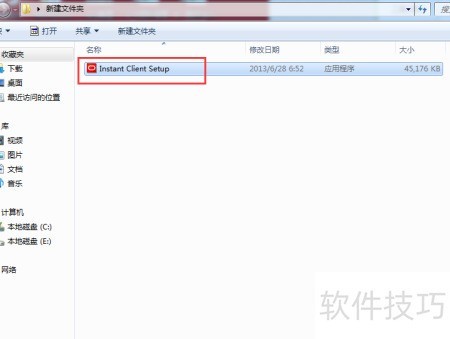
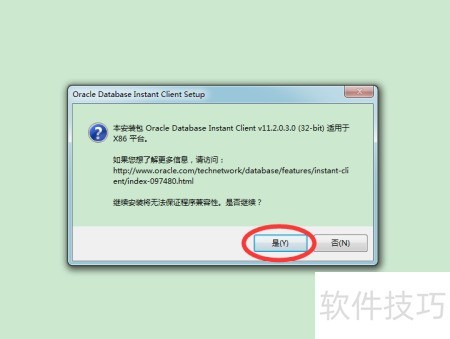
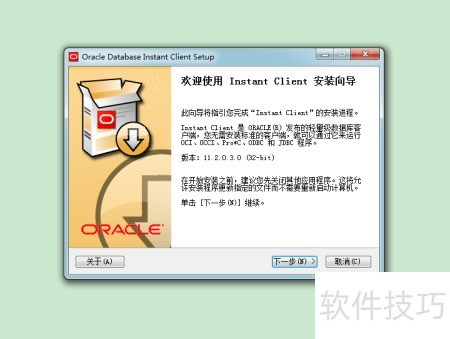
2、 双击开始安装,若提示继续安装可能影响兼容性,点击是即可,不影响正常使用。安装过程中所有提示框均选择下一步,直至显示安装完成。
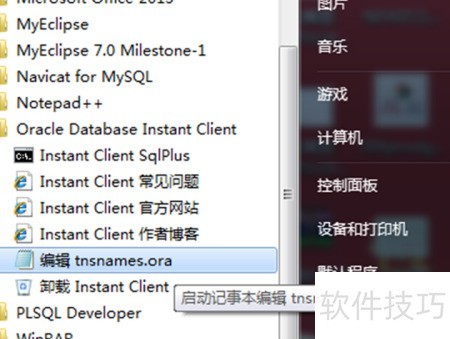
3、 安装完成后,系统将自动打开 tnsnames.ora 文件的记事本窗口,请先将其最小化,以便后续配置远程连接时使用。若误将该窗口关闭,可点击电脑左下角的程序菜单,找到Oracle Database Instant Client文件夹,双击其中的编辑选项即可重新打开 tnsnames.ora 文件进行修改。请确保在配置过程中正确操作,以免影响连接设置。
4、 准备工作至此完成。接下来安装PLSQL应用程序,操作简单,按提示连续点击下一步即可顺利完成。若此前已在电脑上安装过该软件而导致安装失败,系统会提示软件已存在,此时需彻底卸载原有版本,方可成功进行新安装。
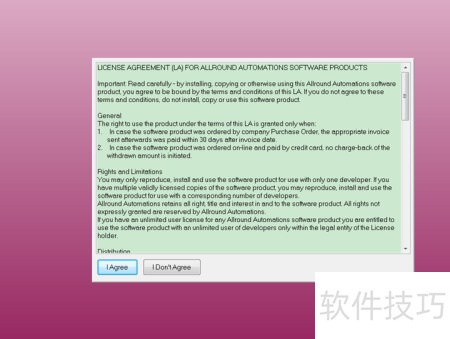
5、 安装PLSQL后页面会提示注册,需输入注册码等信息。此处提供一个可用注册码,若失效可自行百度获取。完成注册后,请先关闭PLSQL程序。
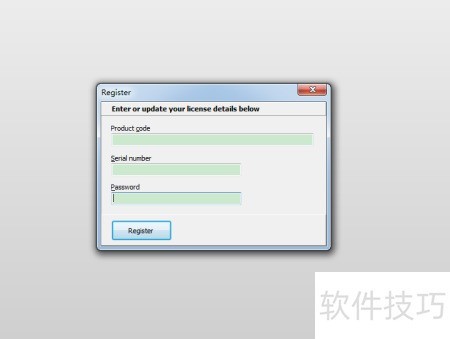
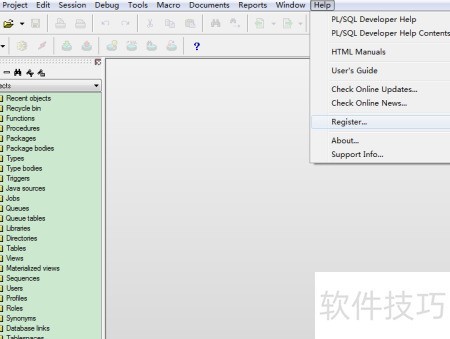
6、 首次启动软件若无注册提示,可通过点击帮助菜单中的注册选项进入注册界面。
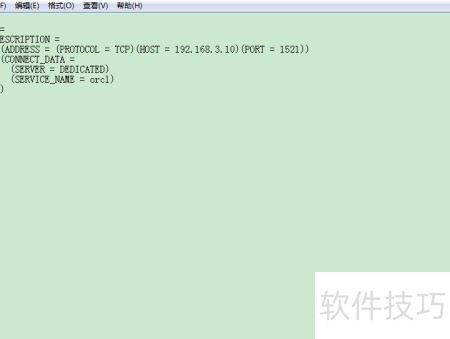
7、 注册完成后,即可配置软件连接远程数据库。打开记事本文件 trsnames.ora,将其中内容替换为远程数据库的连接信息。将示例中的310改为便于识别的远程服务器简称,192.168.3.10更新为实际的远程服务器IP地址,1521保持或根据实际情况修改为对应的Oracle服务端口,通常默认为1521。保存文件后即可建立连接。
8、 双击启动PLSQL,进入登录界面后,填写数据库用户名和密码,数据库名称处输入此前在记事本中配置的简称(例如310),连接模式选择Normal,确认无误后点击OK按钮完成登录操作。

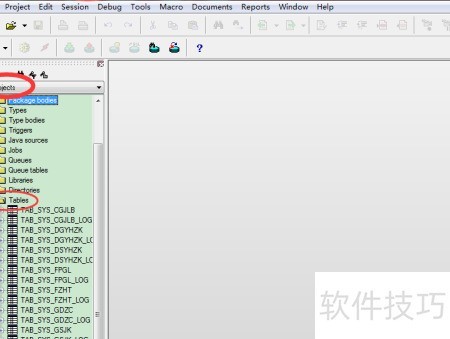
9、 登录后页面将显示相关信息,下拉菜单选择My objects,进入其中的Table文件夹并点击打开,即可查看远程数据库表,所有对数据表的修改都将自动同步至服务器。