1、 启动Windows 7资源监视工具
2、 打开Win7资源监视器有多种方式,例如按下Win+R键,在运行框中输入resmon.exe,然后按回车或点击确定即可启动。
3、 所示,在Windows 7的运行框内键入resmon.exe即可启动资源监视器。
4、 点击Win7桌面左下角的开始按钮,在搜索框中输入资源监视器,然后在程序类别中找到该应用并单击打开即可启动。
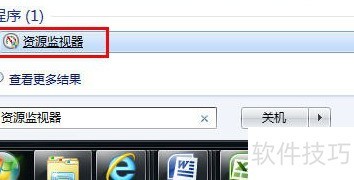
5、 图示:Win7开始菜单中查找资源监视器
6、 通过任务管理器也可启动资源监视器:右键点击Win7系统任务栏,选择启动任务管理器,进入后切换至性能选项卡,随后点击底部的资源监视器按钮即可开启。
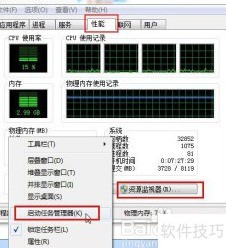
7、 图示:点击Win7任务管理器中的资源监视器按钮
8、 Win7资源监视器可实时全面展示系统各项资源运行状况。
9、 启动Windows 7资源监视器后,界面包含五个标签页:概述、CPU、内存、磁盘和网络。其中,概述页展示系统核心资源的总体使用情况,其余各页则分别呈现对应资源的详细数据。通过点击不同标签页标题,可实现页面间的快速切换。该工具以进程为基本单位监控系统资源消耗情况,能够清晰显示每个运行中的进程所占用的CPU、内存、磁盘及网络带宽等具体信息,便于用户实时掌握系统运行状态。
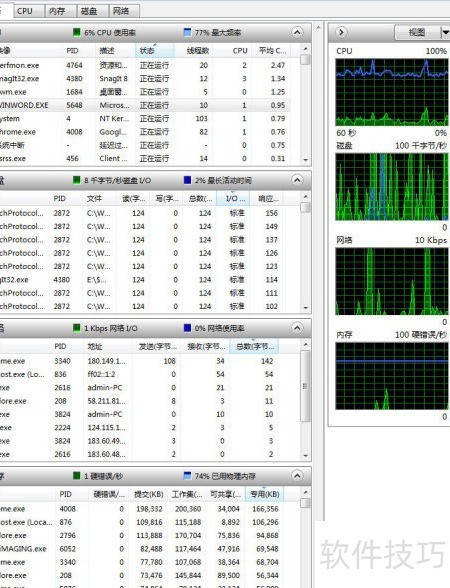
10、 图示:Windows 7资源监视工具界面
11、 监控CPU资源使用情况
12、 在CPU选项卡中,能够清晰查看各个CPU内核的使用情况,并详细掌握每个程序进程所占用的系统资源。此外,还可查看特定程序关联的服务、句柄及加载模块等信息。不仅支持实时监控,还提供对进程的直接操作功能,如结束进程、终止进程树或挂起进程等。若需重点关注某个进程,只需勾选其对应的复选框,即可单独筛选并持续监视该进程的运行状态,操作简便,实用性强。
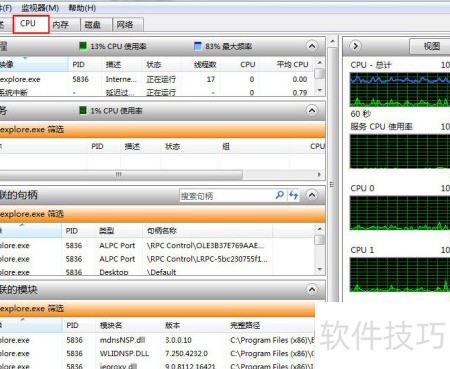
13、 图示:Windows 7资源监视器中的CPU使用情况
14、 监控内存使用情况
15、 Win7资源监视器可直观显示已用和剩余的物理内存,还能单独查看每个进程的内存使用详情,帮助用户全面掌握系统内存状态。
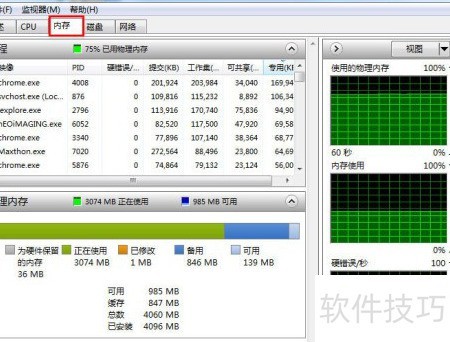
16、 Win7资源监视器可查看内存使用情况
17、 监控磁盘状态
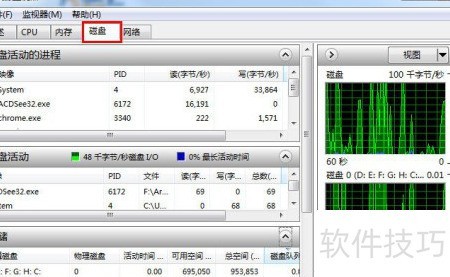
18、 系统中的软件是否违规访问隐私文件?通过磁盘监控功能,可查看该软件实际访问了哪些文件,从而判断其行为是否合规。