

开机时需同时按下Ctrl+Alt+Del才能登录,进入桌面后方可正常使用。若非用户主动设置,可能是误操作或软件更改所致。一般情况下,只需进入控制面板的用户账户选项,启用欢迎屏幕功能,即可实现无需按键的快速登录,简化启动流程,提升使用便捷性。
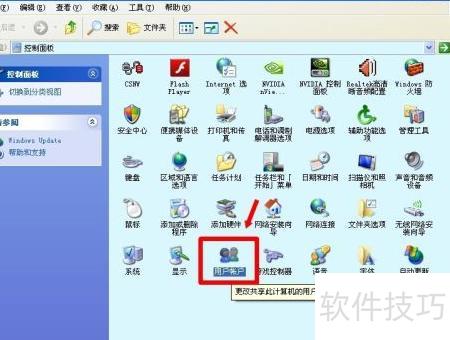
1、 开始菜单中找到控制面板,进入用户账户
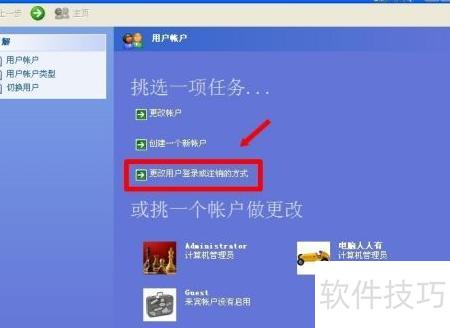
2、 修改用户登录或退出系统的设置方式
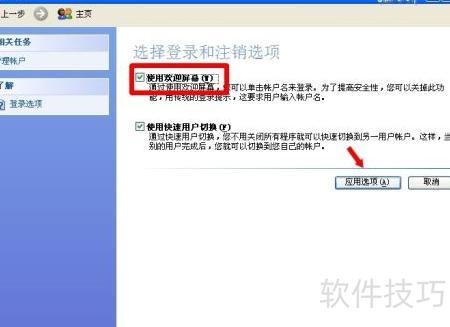
3、 选择登录注销,勾选欢迎屏幕,点击应用确认设置。
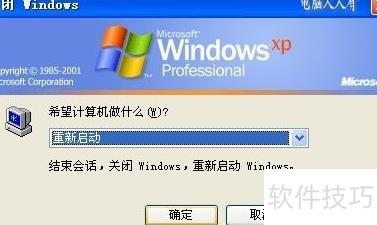
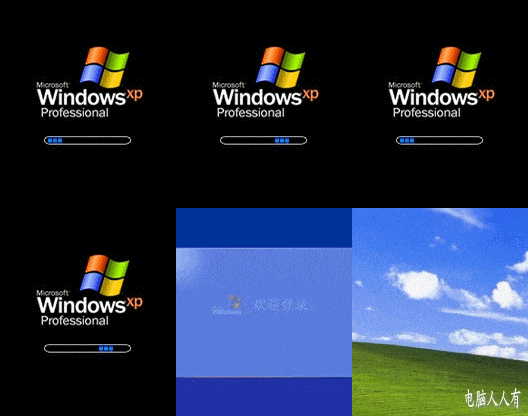
4、 否则,不仅开机需输入密码,关机界面也会变成下图所示的样子。
5、 开机前完成设置后,启动时可直接进入系统桌面,无需输入密码。若用户需密码登录,则不应进行此设置,以免导致无法显示密码输入界面,影响正常登录操作。
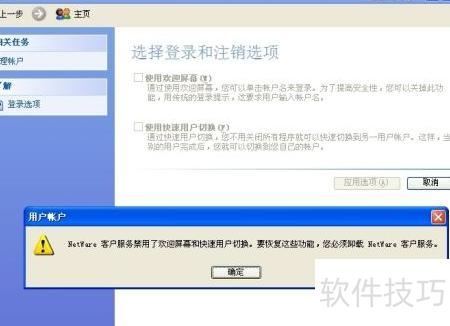
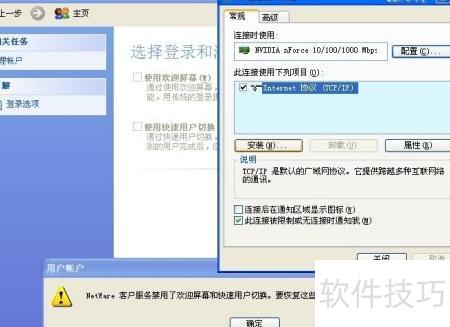
6、 打开控制面板,进入用户账户设置,选择更改登录或注销方式,勾选启用欢迎屏幕并应用。若界面显示为灰色无法操作,并提示NetWare客户服务禁用了欢迎屏幕和快速用户切换,则说明该服务已阻止相关功能。需卸载NetWare客户服务后,方可恢复欢迎屏幕及多用户快速切换功能,否则设置将无法生效。
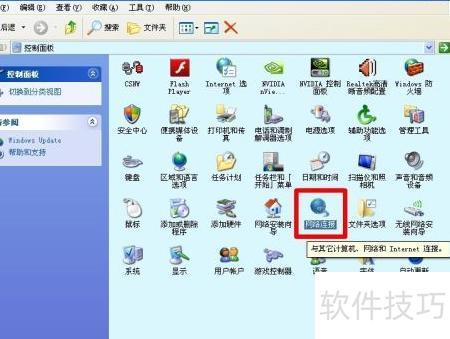
7、 卸载NetWare服务:依次点击开始、控制面板、网络连接进行操作。
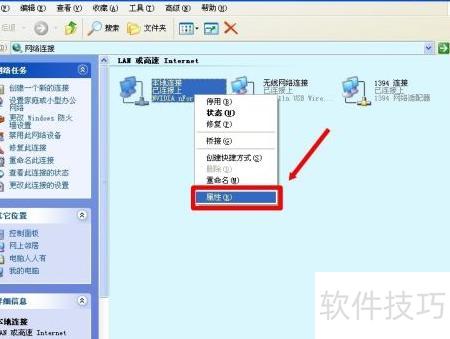
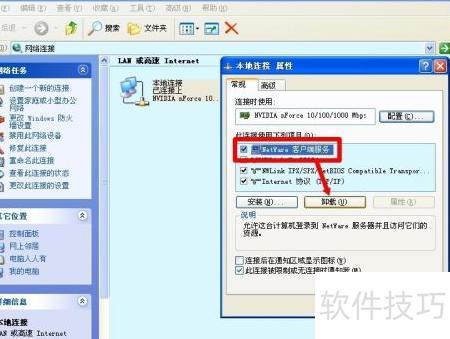
8、 右键本地连接,选择属性
9、 右键点击NetWare客户服务选择卸载选项
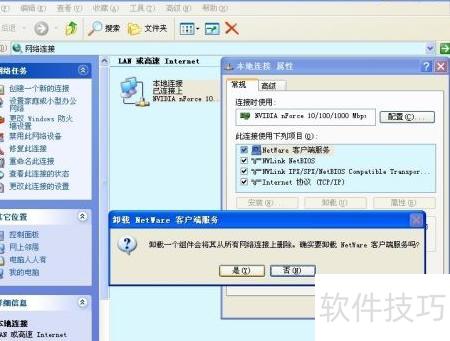
10、 点击后会出现提示,通常个人用户无需安装NetWare客户服务,这正是预期效果,此时直接点击是即可。
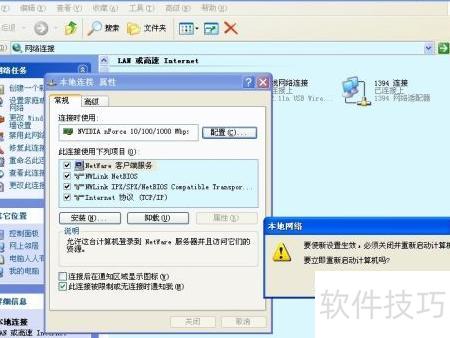
11、 卸载后需重启电脑方能生效。
12、 有时尽管本地连接属性中未显示 NetWare 客户服务,但在用户账户界面系统仍提示需卸载该服务,这通常是因安装后未能正常显示所致(属于系统异常)。此时可尝试重新安装 NetWare 客户服务,待其在本地连接中显现后,再通过勾选方式完成卸载操作即可顺利解决。
13、 本文由电脑人人有撰写,首发于百度经验,转载请注明出处。
14、 若觉有用,请点击有用支持一下。
15、 细细品味,欢迎收藏。
16、 点击即可继续。
17、 分享给他人,请点击按钮。
18、 如有疑问,欢迎留言评论。


