

近期发现不少人处理多张图片时遇到麻烦,为此推荐一款广为人知的工具——Photoshop,用于批量操作。亲自试用后发现,它在快速处理大量图片方面表现高效,尤其适合保持原图比例的同时统一调整尺寸或格式。整个过程简单便捷,大幅节省时间和精力。虽然可能还有其他更高效的软件尚未提及,但Photoshop无疑是一个可靠选择。后续会继续体验更多工具,并逐步分享更优方案,帮助大家更轻松应对批量图片处理需求。
1、 Photoshop大家早已熟悉,其功能丰富无需赘述。今天重点介绍其中的动作功能,它能实现图片的批量处理,极大提升工作效率,是日常修图中非常实用的自动化工具之一。
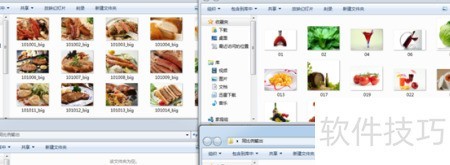
2、 当需要批量处理多张菜品图片时,建议先在电脑上对文件进行初步整理。将尺寸相同的图片归为一类,并存放到统一的文件夹中,同时创建对应的输出文件夹,以便清晰区分原始文件与处理后的结果。例如,把比例一致的图片放入名为图片比例相同的文件夹,并新建一个相同比例输出文件夹用于存放调整后的图像。对于尺寸比例不同的图片,也采用类似方式处理,分别建立不同比例图片和不同比例输出两个文件夹。在后续操作中,系统会根据原图的比例进行等比缩放或调整,确保图像不变形。通过这种分类管理的方法,不仅能提高处理效率,还能避免文件混乱,使整个流程更加条理清晰,便于后期查找与使用。
3、 完成前期准备后,打开Photoshop并载入待处理的图片,接着进入窗口菜单,选择动作以显示动作面板,也可直接按下快捷键Alt+F9快速调出该面板,方便后续操作。
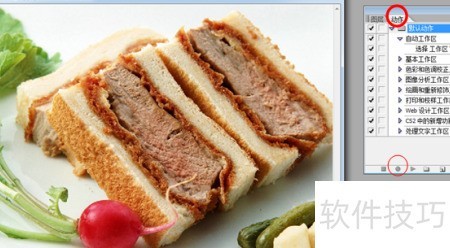
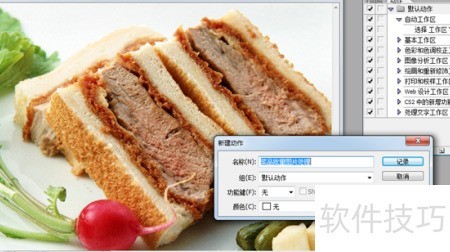
4、 在动作面板中创建一个新动作,将其命名为菜品批量处理。此时会发现面板中第二个圆点由灰色变为红色,表示系统已进入操作记录状态。由于本次需要对多张图片进行尺寸调整,因此进入图像菜单,选择图像大小命令,也可使用快捷键Ctrl+Alt+I快速调出设置窗口。将原图像宽度从1024像素调整为512像素,单位为px。在调整过程中,若约束比例选项已被勾选,高度会随宽度等比缩放,从而保持原始画面的宽高比例不变。若未勾选该选项,仅修改宽度时高度不会自动调整,可能导致图像变形。通过这种方式,可以确保所有菜品图片在批量处理时统一尺寸并维持清晰度与比例协调。完成设置后,停止录制动作,后续即可应用此动作对多张图片进行高效、一致的处理,大幅提升工作效率。
5、 若不勾选约束比例,可自由输入图片尺寸,但会破坏原始比例,导致图像拉伸变形,操作时需谨慎调整,避免影响画面效果。
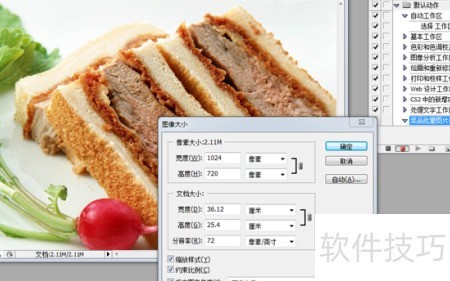
6、 调整尺寸比例后,保存为正常或Web模式,并存入预先设置好的文件夹即可。
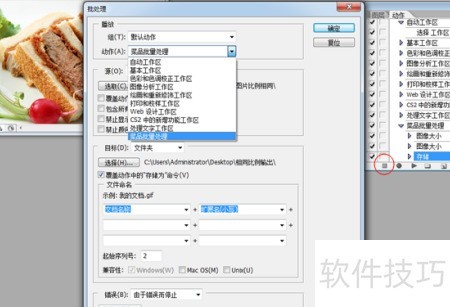
7、 点击动作面板中的第一个方框以停止录制,此时原先的红色圆点会变为灰色,表示录制已结束。接着进入文件菜单下的自动选项,选择批处理打开批量处理功能界面。在这里可以查看上方的各项参数设置,接下来我们将逐一了解这些内容的具体含义与用途。
8、 播放界面中,组显示为默认动作,即先前设定的默认录制操作。
9、 在动作选项中,下拉菜单与右侧动作面板内容对应,我们可直接选取先前创建的菜品批量处理即可完成设置。
10、 源指的是待处理图片的存储位置,包含文件夹、导入和打开文件等选项。此处选择文件夹(因前期已准备就绪),点击选取按钮,定位到需批量处理的图像所在目录,并勾选图片比例相同,系统将自动生成对应路径信息,便于后续操作顺利进行。
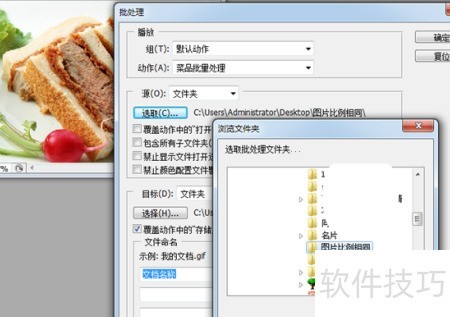
11、 四个选项可根据实际情况选择是否勾选,旨在减少批量处理过程中的中断操作,提升效率。
12、 再次查看目标,仍选择文件夹,在选择中定位到先前创建的相同比例输出批量文件夹,确认并设置输出路径。
13、 可根据实际情况勾选下方的覆盖动作……选项。
14、 文件命名旨在满足批量处理图片时按需输出特定名称与后缀的要求,具体输入内容应根据实际需求灵活设定。
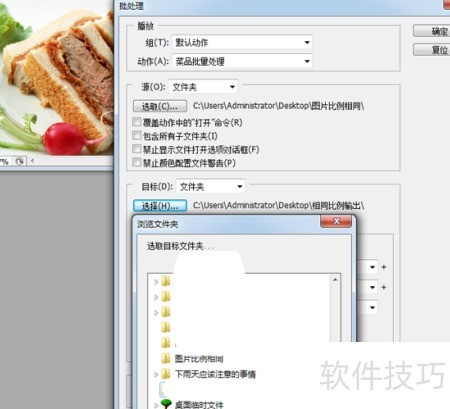
15、 设置完成后点击确定,软件将按设定自动执行批量图片处理。图片会依次被加载、处理并保存,整个过程无需干预,界面将在处理完毕后停止。请勿中途打断程序运行。您可实时观察到菜品批量处理任务循环执行,直至全部完成。
16、 界面暂停后,请打开相同比例输出文件夹查看,确认处理后的文件是否符合预期效果。
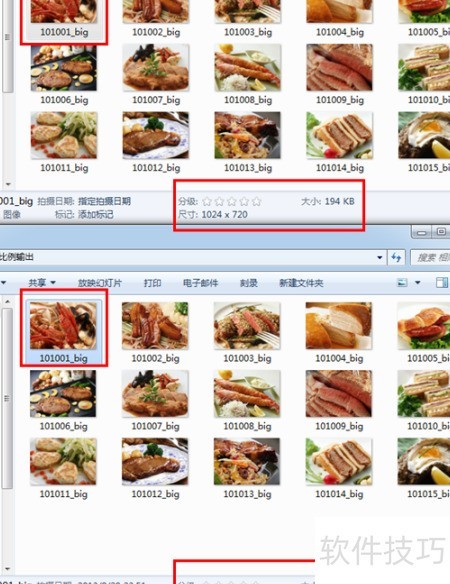
17、 图片均已调整至理想尺寸,整体大小随之改变。
18、 此外,还可通过动作功能对图片进行调色、添加水印等操作,方法类似。后续将详细讲解相关技巧,建议大家自行尝试,掌握批量处理图片的方法,提升工作效率。
19、 对于不同尺寸的图片,可采用同比例缩放调整,但特定尺寸在批量处理时易出现细节受损或变形等问题。因此,应预先设定一个合适的尺寸进行统一处理,或根据需要进行手动精细调整,以保证图像质量与效果。
20、 今天的批量图片处理功能就介绍到这里,希望能为你提供实用帮助。后续将带来更多工具的使用方法,涵盖多种样式与功能的操作,敬请关注接下来的精彩内容!


