

如何在Windows 10系统中使用录音机录制声音?许多用户升级或安装了Win10正式版后,发现找不到系统自带的录音工具。其实,Win10内置了一款功能简洁的语音录音机应用,可通过开始菜单搜索录音机或语音记录器快速打开。启动后,点击红色录音按钮即可开始录制,支持使用外接或内置麦克风捕捉声音。录制完成后,可随时暂停、保存并命名文件,音频将以数字格式存储在系统指定文件夹中,方便后续播放或分享。该方法操作简单,适合日常语音记录使用。
1、 本文介绍两种打开Win10语音录音机的方法:第一种是点击开始菜单,进入所有应用,找到语音录音机并打开。第二种方法是通过搜索栏直接输入语音录音机进行启动。
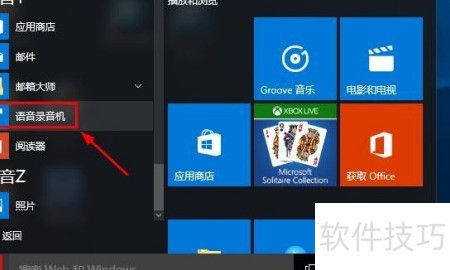
2、 还可以通过其他方式开启语音录音功能,注意到这里有一个搜索框吗?
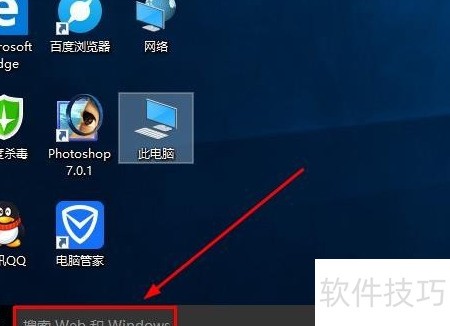
3、 在搜索框中输入语音录音机即可快速启动该程序。

4、 打开录音机后,界面简洁明了,点击中央按钮即可开始录音。
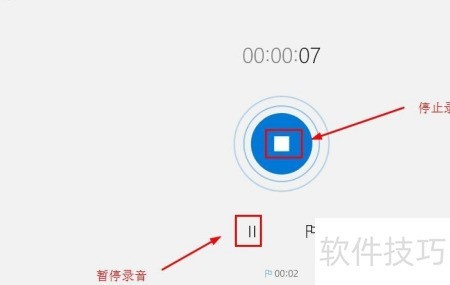
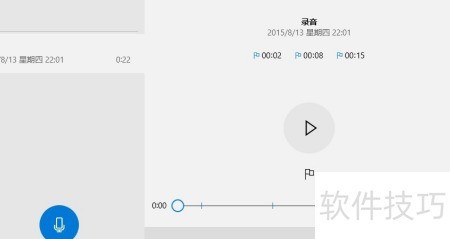
5、 现在可开始使用麦克风录音,过程中可根据需要随时暂停或停止。同时支持添加录音标记,便于日后回听和查找,提升录音管理的便捷性与效率。
6、 录音结束后可自行删除,如无需保留,请及时清除录音文件。

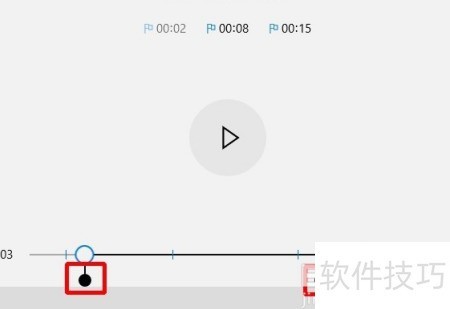
7、 可点击剪切按钮对录音进行裁剪,通过拖动黑色滑块选择保留区域,去掉不需要的部分,最后点击确认图标完成操作。
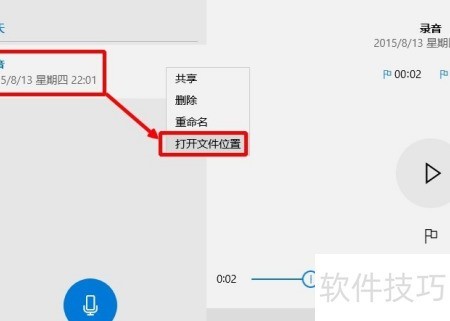
8、 录制的声音文件保存在电脑的哪个位置?只需在录音文件上单击右键,选择打开文件所在位置,即可查看其具体存储路径。
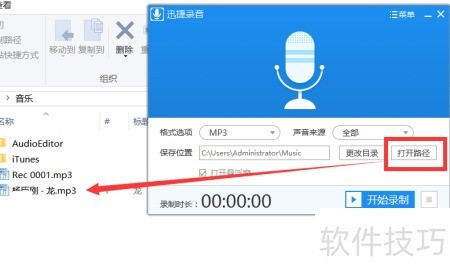
9、 我们还可以利用图示的录音工具,同步录制系统音频与麦克风输入的声音内容。
10、 可对不同声音源和格式进行设置,点击打开文件夹按钮,即可查看录音文件的保存路径。


