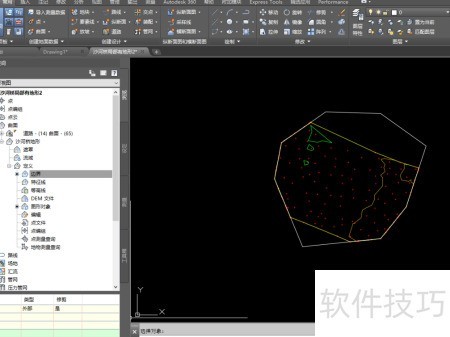
在使用Civil 3D创建地形模型后,常会遇到生成的地形范围过大、超出所需绘图区域的问题,不仅占用大量内存,还影响操作效率。若通过删除原始数据重新建模来处理,虽可行但耗时耗力,且易误删有效信息。为解决这一问题,可采用直接裁剪地形的方法,在保留原有数据完整性的同时,快速去除多余区域,使地形边界符合实际绘图需求。这种方法操作简便、效率高,既能精准控制地形范围,又能显著减小文件体积,节省系统资源,适用于各类地形项目调整,值得在实际工作中推广应用。
1、 首先,打开地形图。具体操作已在如何使用Civil 3D提取地形实体模型中介绍,此处不再重复。
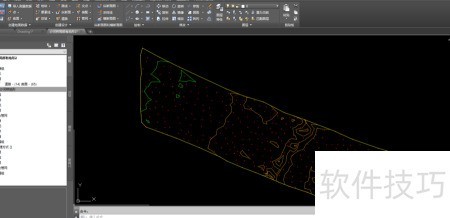
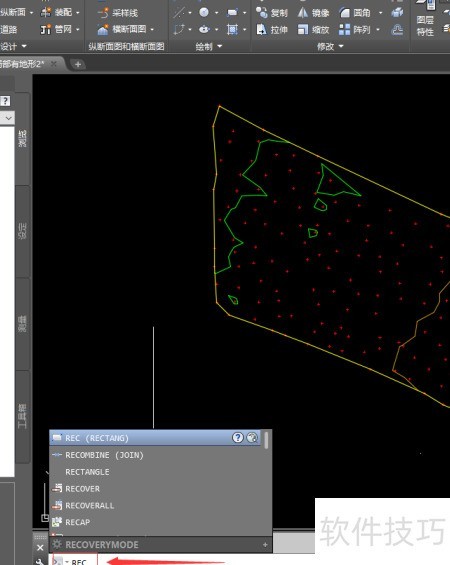
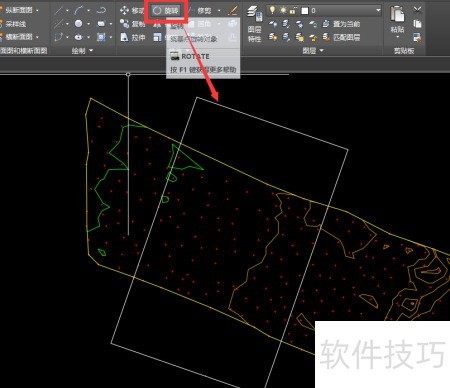
2、 方法一:通过矩形命令rec绘制一个框选所需裁剪区域。由于生成的矩形默认为正南北方向,需根据实际角度进行旋转调整,使其与目标区域对齐。该方法适用于边界规则的多边形区域裁剪操作。
3、 方法二:运用多段线pl命令,沿所需裁剪区域绘制闭合路径,最后输入c命令完成闭合,形成封闭曲线。该方法适用于不规则多边形区域的裁剪操作。
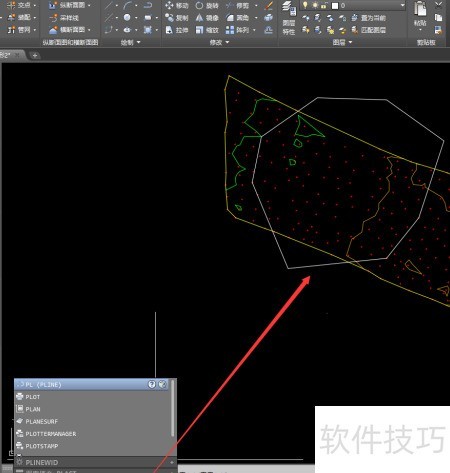
4、 裁剪地形前需先圈定所需范围作为边界,两种方法皆可使用,注意多边形必须闭合,具体操作方式可参照以下步骤。
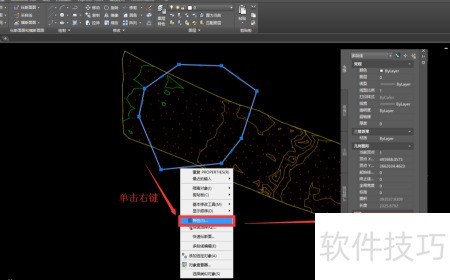
5、 选中多边形后右击选择特性,在弹出窗口中查看其闭合状态。
6、 在窗口左侧的工具栏中,点击曲面选项前的+展开内容,找到目标地形并再次点击其前方的+号。继续展开后选择定义,在其前也点击+展开,找到边界选项。右键单击边界,选择添加,系统将弹出添加边界设置窗口。名称可自行设定,其余参数保持默认,确认无误后点击确定完成操作。整个过程请参照图中数字标注的顺序依次执行,确保步骤准确无误。
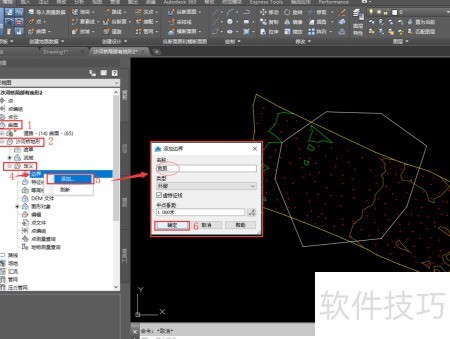
7、 此时鼠标会变为口形选择框,单击已设定的边界即可完成裁剪操作。裁剪后可选择删除或保留边界,最后将图形另存为新文件即可。()