为学习和安装AutoCAD Civil 3D的用户提供参考,内容仅限交流使用,请勿用于商业目的。如涉及版权或专利问题,请联系删除相关内容。
1、 安装须知
2、 安装时必须断开网络,否则无法完成。
3、 安装前请关闭360、腾讯管家等杀毒软件,避免注册机被误删,造成激活失败。
4、 本软件支持Vista、Windows 7及8(64位)系统,适用于AutoCAD Civil 3D 2015版本;使用Windows 10系统的用户推荐安装Civil 3D 2016或更高版本以确保兼容性和稳定性。
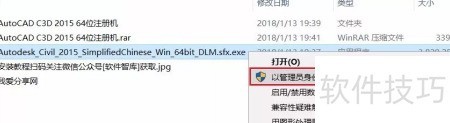
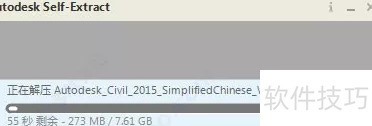
5、 将百度网盘中的AutoCAD Civil 3D 2015安装文件与注册工具下载至本地磁盘,解压后暂停网络连接。随后定位到Autodesk_Civil_2015_SimplifiedChinese_Win_64bit_DLM.sfx.exe安装程序,右键点击该文件,选择以管理员身份运行启动安装流程。此操作可确保安装过程稳定,并为后续激活步骤做好准备。注意在整个安装过程中保持断网状态,避免程序联网校验导致安装失败或激活异常。
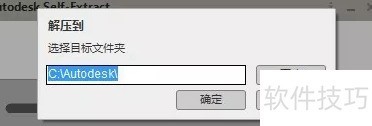
6、 解压界面弹出后,点击确定即可。
7、 请稍候,文件正在解压中
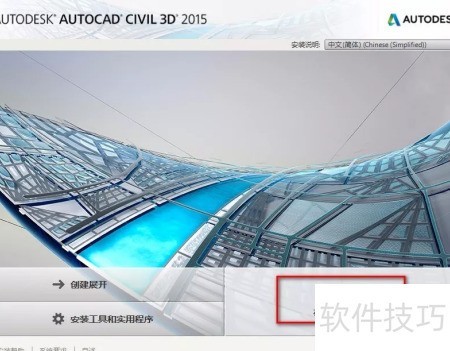
8、 解压后出现初始化界面,稍候进入安装页面,点击安装即可开始。
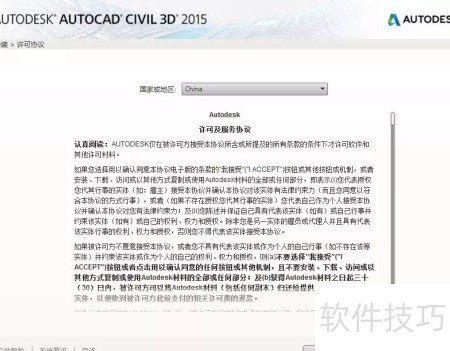
9、 出现安装许可协议时,勾选我接受并点击下一步即可继续安装。
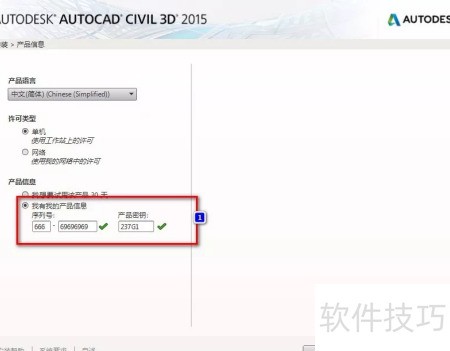
10、 选择单机模式,输入序列号066-66666666和产品密钥237G1,随后点击下一步继续操作。
11、 选择安装路径时,默认安装在C盘,可点击修改。注意安装目录的文件夹名称不可包含中文字符。此处保持默认设置,直接点击继续操作。
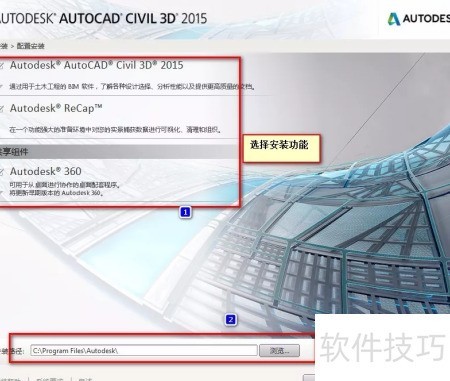
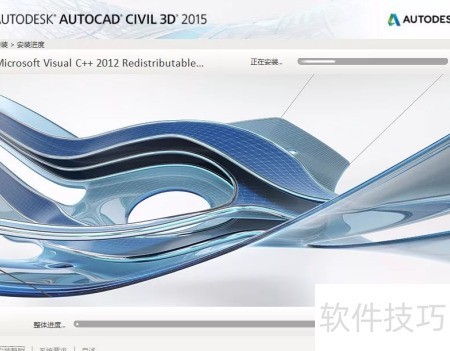
12、 正在安装中,耗时较长,请耐心等候。
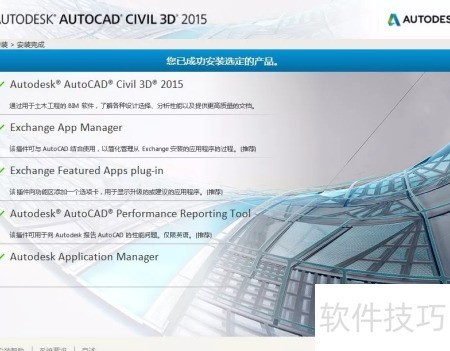
13、 点击完成按钮确认
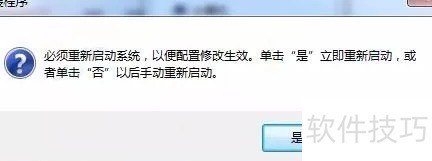
14、 弹窗提示需重启电脑,选择否暂不重启。
15、 回到桌面,找到AutoCAD Civil 3D 2015图标,右键单击并选择以管理员身份运行启动程序,随后点击激活按钮完成操作。
16、 提示序列号无效可忽略,直接点击右上角关闭按钮即可。
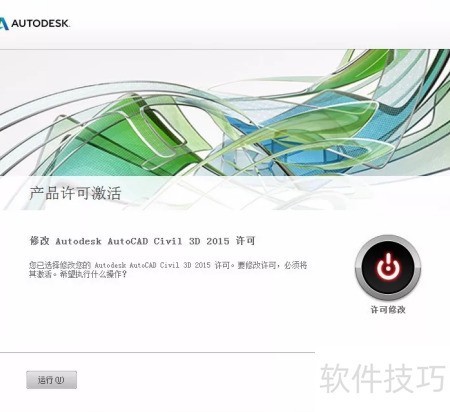
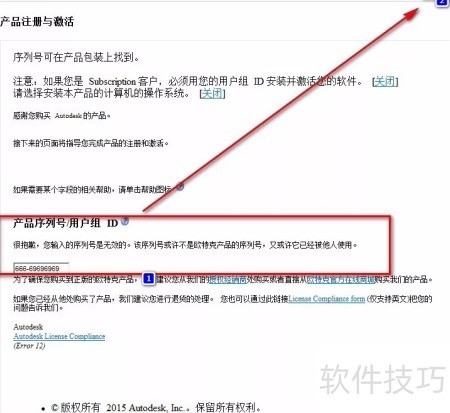
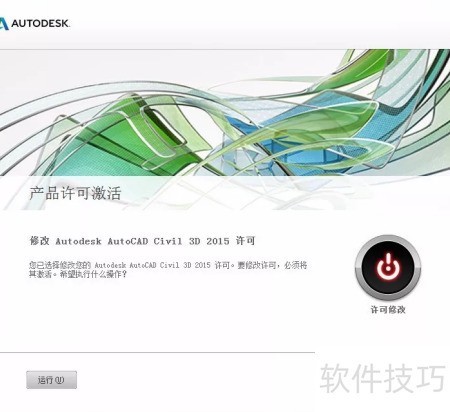
17、 重新打开激活页面,再次点击激活按钮。
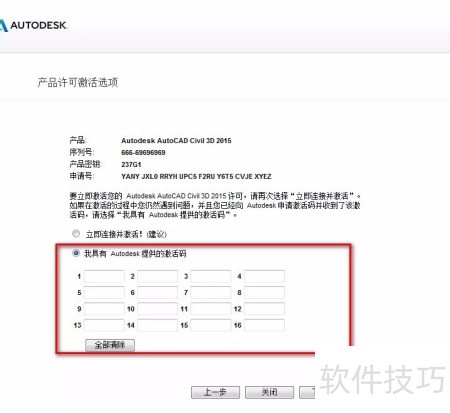
18、 勾选我有Autodesk提供的激活码后,暂勿点击下一步,接下来我们将使用注册机生成所需的激活码。
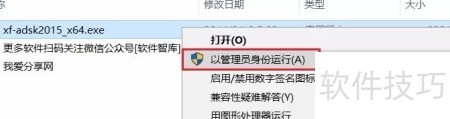
19、 回到最初的安装包目录,进入AutoCAD C3D 2015 64位注册机文件夹,找到名为xf-adsk2015_x64.exe的程序,右键点击该文件,选择以管理员身份运行来启动注册机。
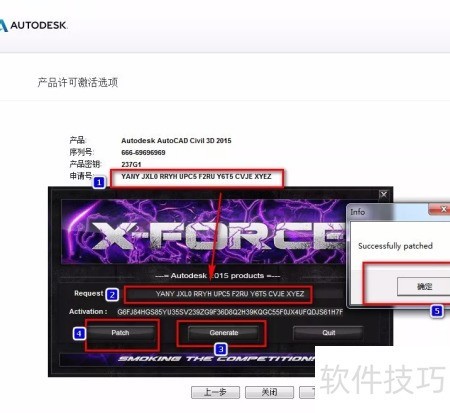
20、 此步骤极为关键,务必依照图示准确操作。首先,将安装界面申请码区域的内容通过快捷键Ctrl+C复制,再使用Ctrl+V粘贴至注册机Request栏后的输入框中。随后点击按钮,系统将自动生成对应的激活码。请注意,整个过程中复制与粘贴必须使用快捷键完成。接着,点击注册机界面上的按钮,当弹出Successfully Patched提示窗口时,点击完成操作,确保每一步都准确无误。
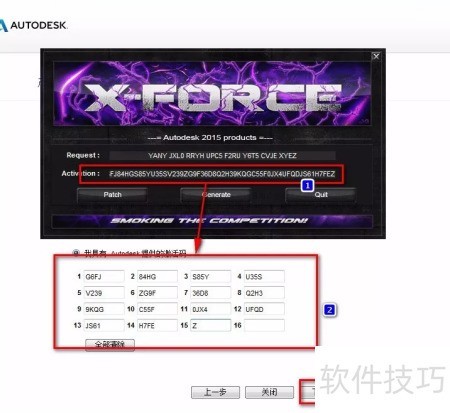
21、 将注册机Activation栏生成的激活码复制,粘贴至安装界面首个输入框,系统会自动填充,随后点击下一步继续操作。
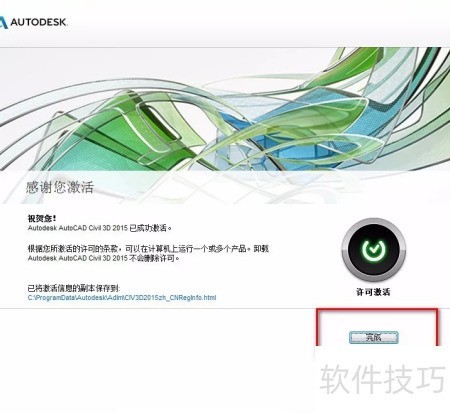
22、 提示AutoCAD Civil 3D 2015已成功激活,先点击退出注册机程序,随后点击按钮,软件将自动启动并进入主界面。
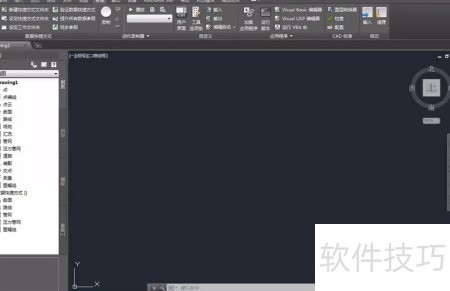
23、 AutoCAD Civil 3D 2015的界面布局所示。
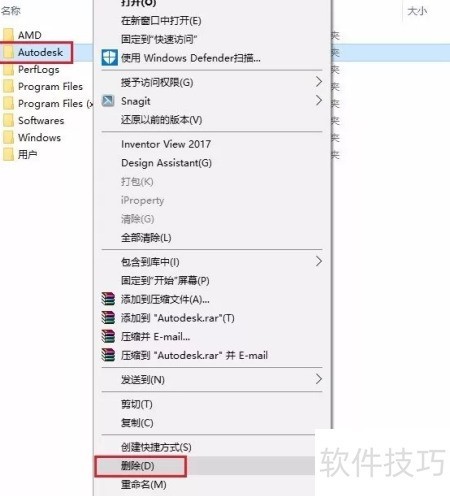
24、 打开C盘,定位到Autodesk文件夹,右键点击并选择删除,清除多余的安装文件。