前文已介绍SAP中BOM的分层、多层及汇总等显示方式。实际上,SAP提供的BOM展示功能十分丰富。本文将为读者进一步介绍几种其他实用的BOM查询与显示方法,帮助更高效地获取所需物料结构信息,提升操作便捷性与工作效率。
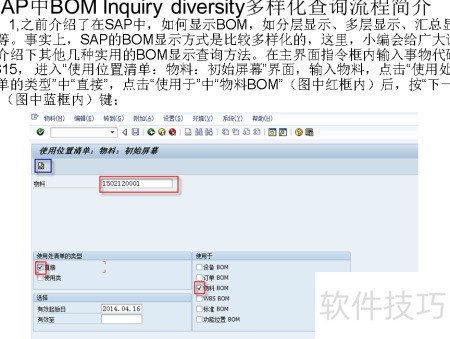
1、 在主界面的指令栏输入CS15,进入使用位置清单:物料:初始屏幕。填写所需物料,选择使用处清单的类型为直接,在使用于中选物料BOM,然后点击下一屏按钮,进入后续操作界面。整个过程参照界面提示依次进行即可完成操作流程。
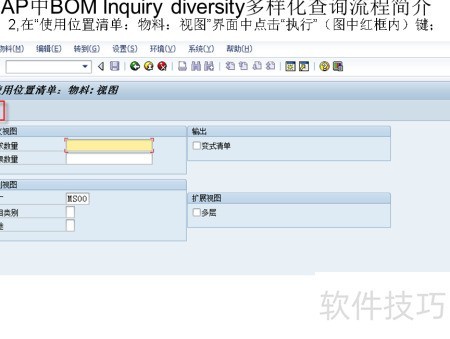
2、 在使用位置清单:物料:视图界面,点击执行按钮(位于红框内)。
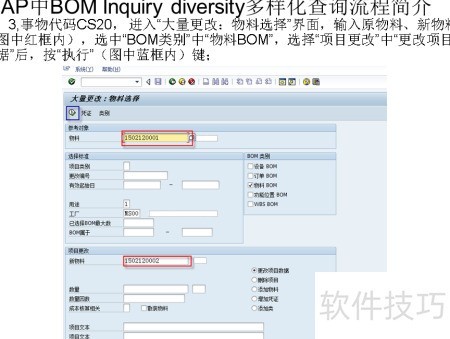
3、 进入事物代码CS20后,打开大量更改:物料选择界面,在红框标注区域输入原物料和新物料信息,勾选BOM类别中的物料BOM,并在项目更改中选择更改项目数据,最后点击蓝框所示的执行按钮完成操作。
4、 选中需修改的父项(红框内),点击更改项目数据按钮(蓝框内)进行操作。
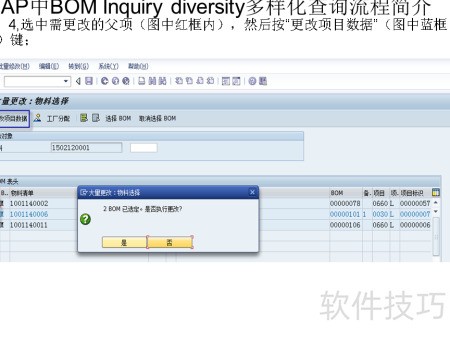
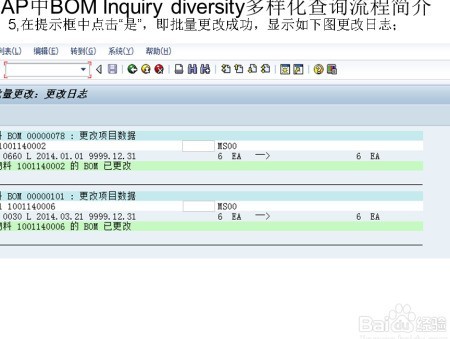
5、 点击提示框中的是,批量修改完成,日志信息所示。
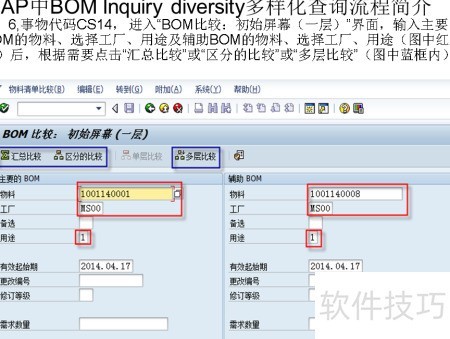
6、 进入事物代码CS14后,打开BOM比较:初始屏幕(一层)界面。在红色框选区域中,分别输入主BOM和辅助BOM的物料编号,并选择对应的工厂与用途。随后,在蓝色框选区域内,根据实际需求点击汇总比较、区分的比较或多层比较按钮,执行相应比对操作。
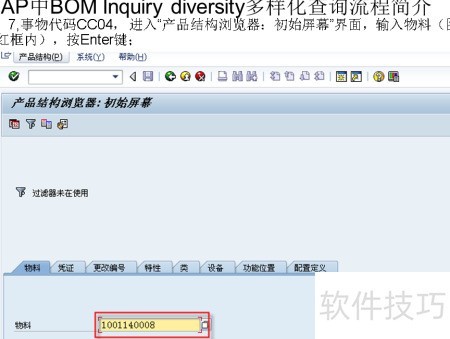
7、 输入事物代码CC04,进入产品结构浏览器初始界面,在红框所示位置输入物料编号后按回车键确认。
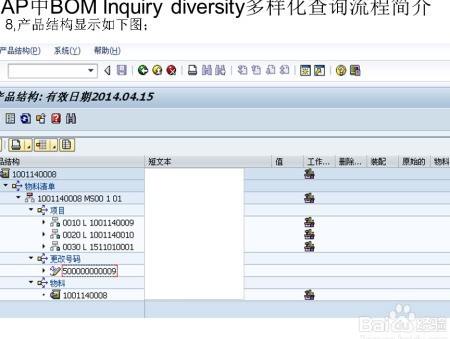
8、 产品绵胆结构所示