更换Photoshop背景操作简便,接下来将为大家详细介绍具体步骤和方法。
1、 处理带透明区域的图片时,可调整背景色实现换底效果。
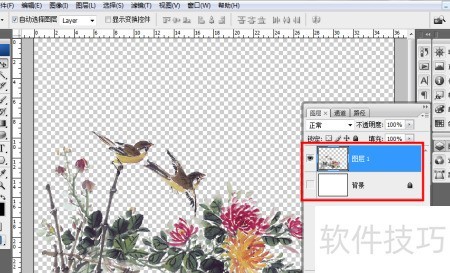
2、 更换背景颜色后,背景随即更新。
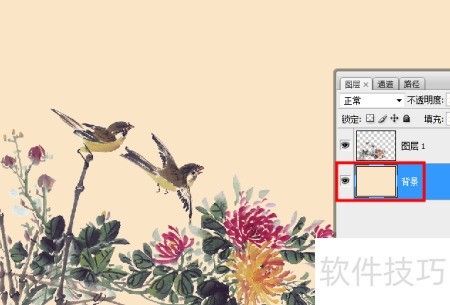
3、 将当前图层的背景去除后,将其叠加至其他图层,实现背景更换的另一种方式。
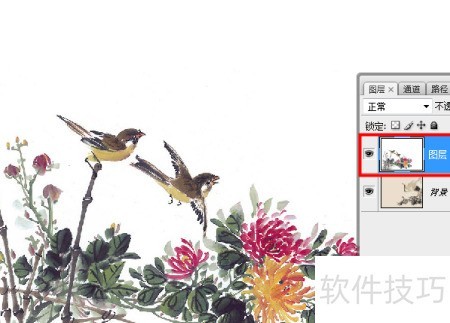
4、 用PS选区工具创建图形区域。
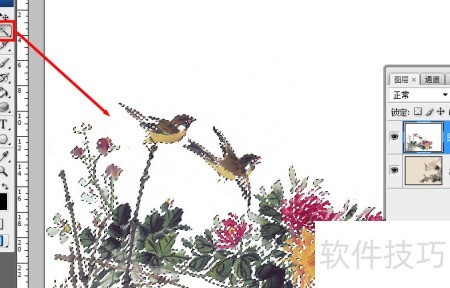
5、 在图层面板中添加蒙版后,图形背景被隐藏,下方图像随即显现。
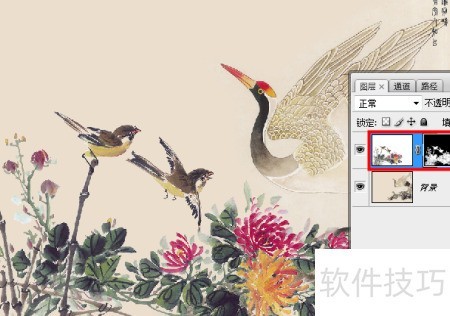
6、 调整图像大小与位置后,使用Photoshop更换背景问题即可解决。

7、 本文由本人原创撰写,首发于某平台,禁止未经授权转载。若对您有所帮助,敬请在页面右上角或文末点赞收藏,感谢您的支持与认可!
https://soft.zol.com.cn/1120/11200590.html
soft.zol.com.cn
true
中关村在线
https://soft.zol.com.cn/1120/11200590.html
report
519
更换Photoshop背景操作简便,接下来将为大家详细介绍具体步骤和方法。
1、 处理带透明区域的图片时,可调整背景色实现换底效果。
2、 更换背景颜色后,背景随即更新。
3、 将当前图层的背景去除后,将其叠加至其他图层,实现背景更换的另一种方式。
4、 用PS选区工具...


 随时随地资讯查报价 就上ZOL手机客户端,点击或扫描二维码下载


