

浏览网站时偶尔出现403 Forbidden提示,通常是因服务器拒绝访问请求。可能原因包括权限不足、IP被限制或文件权限设置不当。可通过检查网址、清除缓存、更换网络环境等方式尝试解决。
1、 因同一IP请求频繁,服务器已自动限制访问。
2、 您的IP地址已被加入黑名单。
3、 域名已解析至服务器,但该服务器未配置绑定此域名。
4、 因在短时间内频繁访问网站,触发防火墙防护机制,导致访问被拒绝。
5、 当前目录中的网页脚本无执行权限。
6、 通过HTTP访问需SSL加密的网站地址。
7、 因输入错误密码导致身份验证失败。
8、 当浏览器不支持SSL128时,无法访问使用该加密的连接。
9、 域名解析出错,需手动修改DNS服务器地址。
10、 用户过多,建议稍后再试。
11、 当遇到常见的403禁止访问错误时,可尝试清除并重建DNS缓存。操作步骤为:点击桌面底部任务栏的搜索图标,在搜索框中输入运行,随后打开该程序,通过命令提示符执行相应指令完成缓存清理与重建,从而改善网络访问异常问题。
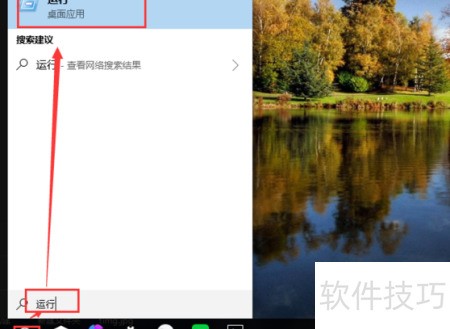
12、 运行中输入cmd命令。
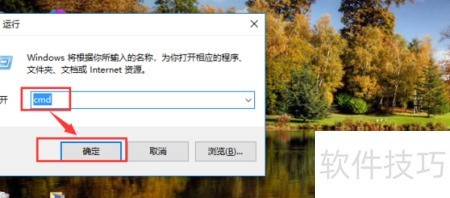
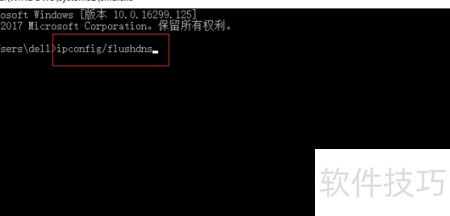
13、 在打开的页面输入ipconfig/flushdns后按回车,若无效,请继续尝试后续方法。
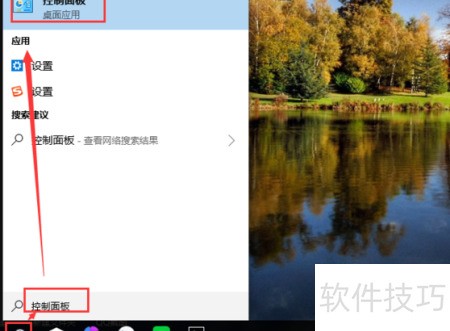
14、 点击桌面任务栏的搜索框,输入控制面板并打开该程序。
15、 进入控制面板,选择系统与安全选项。
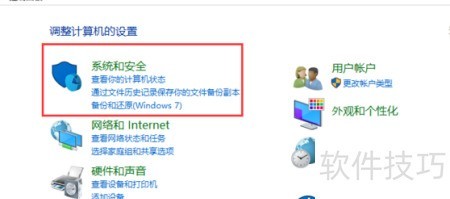
16、 进入系统与安全,选择管理工具并打开操作界面。
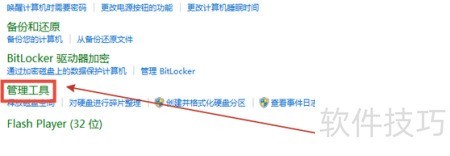
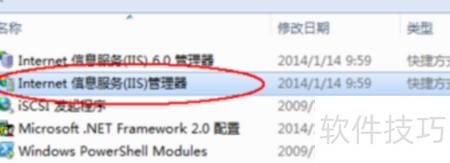
17、 接着打开Internet信息服务管理器,进入其配置页面进行设置操作。
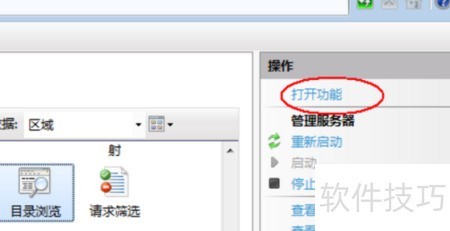
18、 进入功能视图后,点击浏览目录。
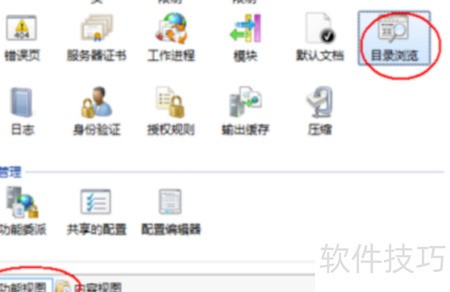
19、 右侧显示操作指引,点击即可启用功能。
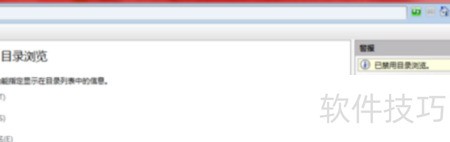
20、 最后点击启用即可完成操作。
21、 清除并重建DNS缓存
22、 运行中输入cmd即可打开命令提示符
23、 在弹出的页面中输入ipconfig/flushdns并按回车,若无效,可继续尝试后续方法。
24、 点击搜索框,输入控制面板并打开该程序。
25、 进入控制面板,选择系统与安全选项。
26、 进入系统与安全,选择管理工具并打开其操作界面。
27、 接着打开Internet信息服务管理器,进入其配置页面进行相关设置。
28、 进入功能视图后,点击浏览目录。
29、 右侧显示操作指引,点击即可启用功能。
30、 点击启用即可使用


