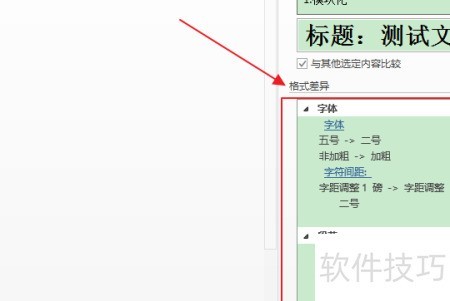
Word是常用的办公软件,可制作图文并茂的文档。在编辑过程中,常需设置多种文本格式。本文将介绍如何在Word中对比不同文本的格式差异,帮助用户更精准地统一或区分文字样式,提升文档排版效率与美观度。
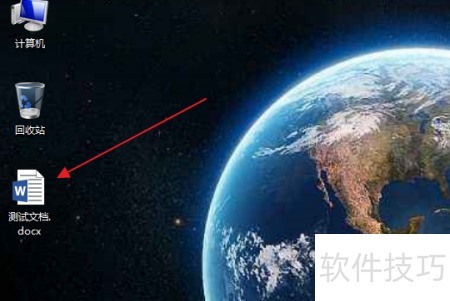
1、 打开需编辑的Word文档,双击进入编辑界面即可开始操作。
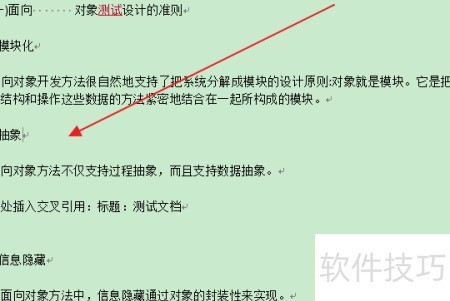
2、 在编辑区输入文章内容。
3、 按下Shift+F1键,右侧将弹出显示格式面板。
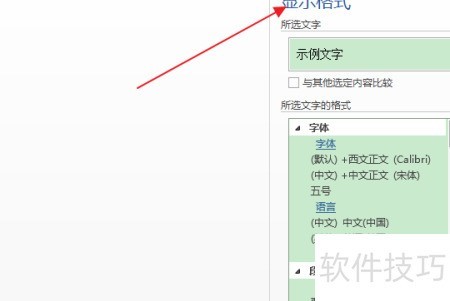
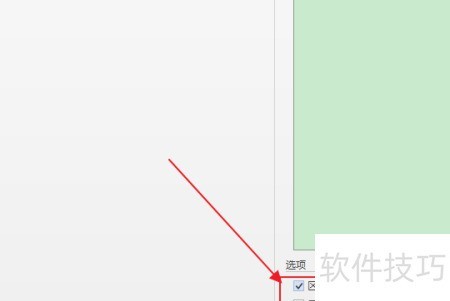
4、 勾选显示格式窗格下的区分样式源及显示所有格式标记选项。
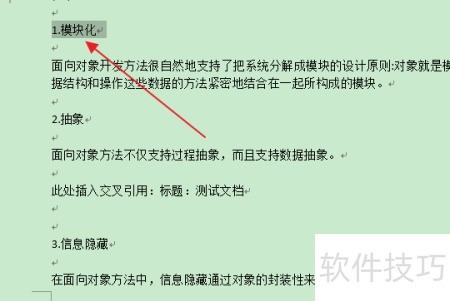
5、 在文档编辑区域中,选中要对比格式的第一段文字。
6、 选中文字后,上方显示内容,下方列出其格式信息。
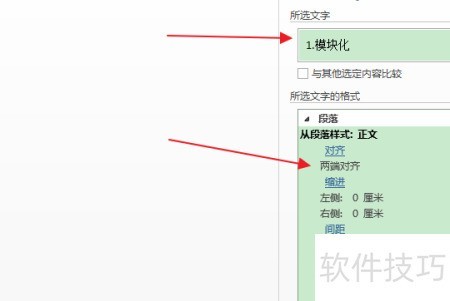
7、 勾选比较选项后,在编辑区选取另一段文本进行对比。
8、 显示格式窗格下方将呈现格式差异,即两段选定文本在文本格式上的对比结果。