还在手动逐行比对文本文件差异吗?不妨试试高效便捷的方法,轻松识别不同之处,避免视觉疲劳,杜绝遗漏,让文件对比更快速准确,提升工作效率。
1、 Notepad++是免费软件,百度搜索即可找到下载地址,操作简单方便。

2、 安装Notepad++的过程与安装QQ类似,下载完成后双击运行安装程序,按提示操作即可。若连QQ都不会安装,可能使用系统自带记事本更合适。打开后界面所示。

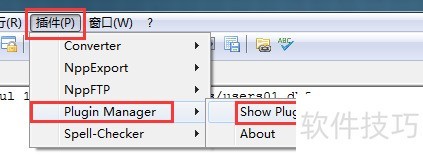
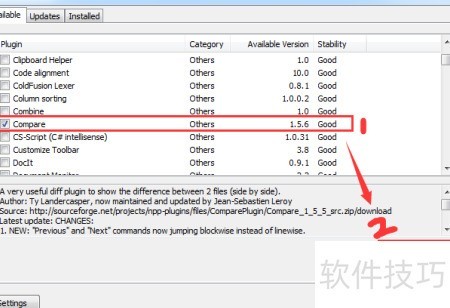
3、 进入菜单栏,依次选择插件→Plugin Manager→Show Plugin Manager。此时会弹出插件管理窗口,在Available选项卡中找到名为Compare的插件,勾选其前方的复选框,随后点击Install按钮进行安装。安装过程将自动完成,具体操作步骤可参考相关示意图。
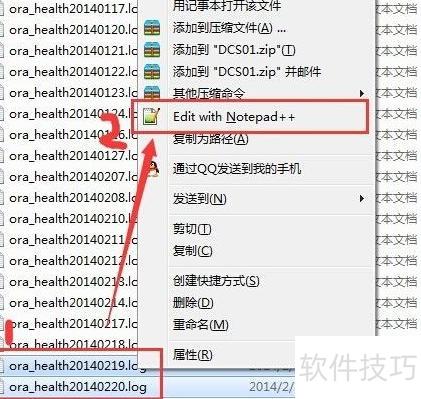
4、 选择两个待比较的文本文件,右键使用Notepad++打开,操作所示。
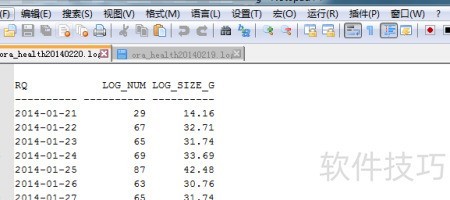
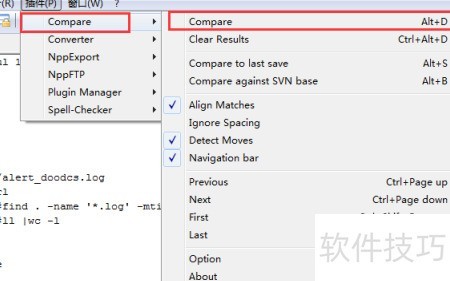
5、 回到菜单中,再次点击插件选项,你会发现新增了一个Compare功能。没错,这就是我们刚刚安装的插件。选中它,然后在下拉菜单中继续选择Compare,操作所示。
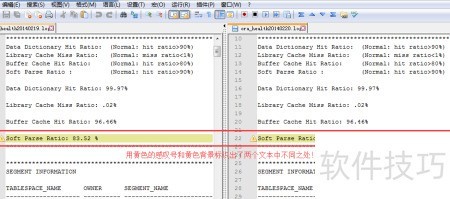
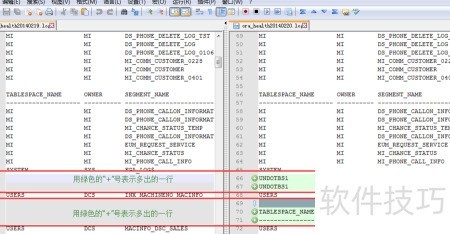
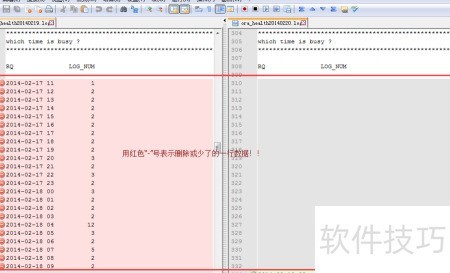
6、 此时,Notepad++界面呈现出左右并列的对比布局,两侧文本差异清晰可见。不同行以特定背景色和图标标识:黄色!表示内容存在差异,绿色+代表右侧新增的行,红色-则表示左侧缺失的行,各类标记直观地反映出两份文本之间的具体区别,便于用户快速定位和分析差异所在。
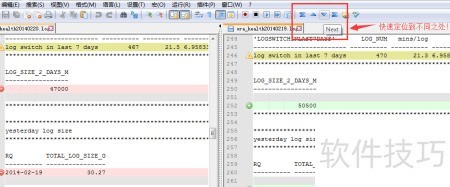
7、 使用图示按钮可快速跳转至文本内容的上一处、下一处、首处或末处差异,鼠标悬停于按钮即可查看操作提示。
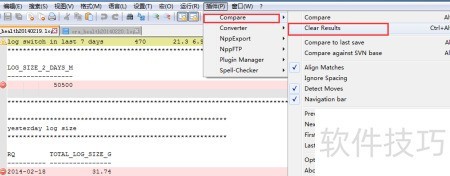
8、 在菜单中依次选择插件→Compare→Clear Results,即可退出文本对比状态,恢复正常显示布局,操作效果所示。