

在使用Windows 10系统时,若误操作导致桌面上出现一个名为Removable Storage Devices的文件夹,且无法通过常规方式删除——右键无删除选项,也无法拖入回收站,令人困扰。此时无需担心,可通过修改注册表或检查是否关联了隐藏的可移动设备驱动器来解决。进入注册表编辑器,定位相关项后仔细查找对应条目并删除,随后刷新桌面即可清除该异常文件夹,恢复整洁的桌面环境。
1、 桌面上突然出现一个名为可移动存储设备的文件夹,不清楚具体操作原因,且尝试删除时无法成功,该文件夹无法通过常规方式移除,令人困惑,可能与系统识别外部设备有关。
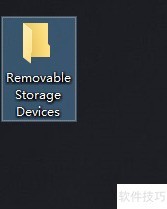
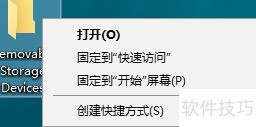
2、 右键点击该文件夹无删除选项,使用Del键也无法将其删除。
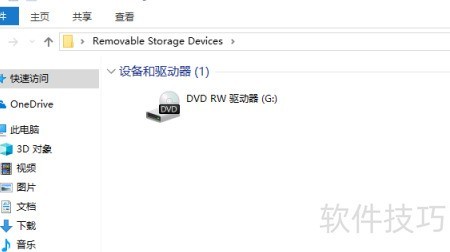
3、 打开查看,Removable Storage Devices文件夹内显示的是连接的设备与驱动器。
4、 只需右键点击可移动存储设备文件夹,选择创建快捷方式即可完成操作。
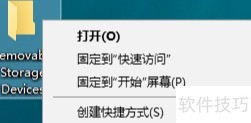
5、 删除该快捷方式后,可移动存储设备文件夹便会自动消失不见。
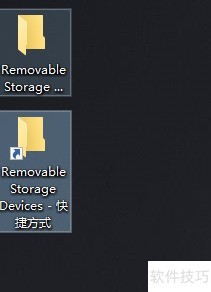
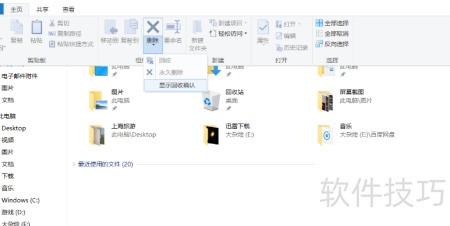
6、 双击打开可移动存储设备文件夹,点击左上角的主页选项,找到其中的删除功能,进入后选择显示回收确认设置,通过该操作同样可以实现对该文件夹的删除处理,整个过程简单直观,便于用户快速完成相关操作。
7、 刷新屏幕或重启电脑有时可解决问题


