

许多使用qBittorrent的用户在下载文件时常遇到速度极慢甚至为零的情况。造成这一问题的主要原因,通常是软件默认配置的Tracker服务器无法正常连接或运行状态不佳,导致客户端难以获取正在分享同一资源的其他用户信息。Tracker服务器在BT下载机制中扮演着关键角色。它负责协调各个下载者之间的连接。每当一个客户端启动或持续下载时,都需要定期向Tracker服务器发送请求,汇报自身状态,同时获取参与该文件共享的其他客户端IP地址和端口信息,从而建立点对点传输连接。若Tracker失效,整个发现过程将受阻,直接影响下载效率。因此,更换稳定且活跃的Tracker列表,有助于显著提升下载速度和连接成功率。
1、 可先在GitHub上查找知名的tracker list开源项目,该项目每日更新20个运行稳定、性能优良的Tracker服务器,并提供其IP地址信息,方便用户及时获取可用资源,提升下载效率,是寻找优质Tracker服务器的可靠途径之一。
2、 该项目汇集了大量公开的BT Tracker服务器地址,定期更新维护,可用于增强下载工具的连接性能与下载速度,提升P2P文件共享效率。地址:https://github.com/ngosang/trackerslist
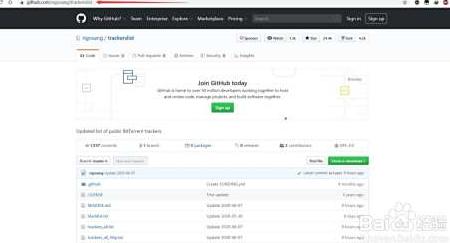
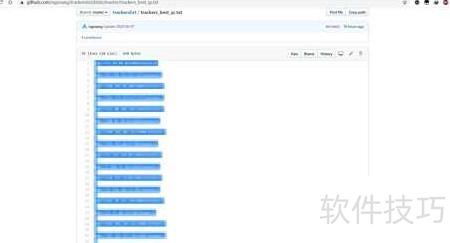
3、 在该页面查找名为 trackers_best_ip.txt 的文件,点击打开即可查看当日更新的20个可用 tracker 服务器 IP 地址。
4、 打开页面后,全选并复制所有tracker的IP地址。
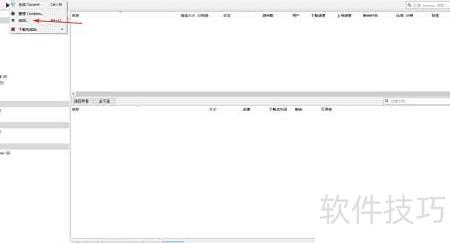
5、 启动qBittorrent,点击工具菜单,进入选项进行设置。
6、 打开qBittorrent后,按下Alt+O键即可进入设置选项。
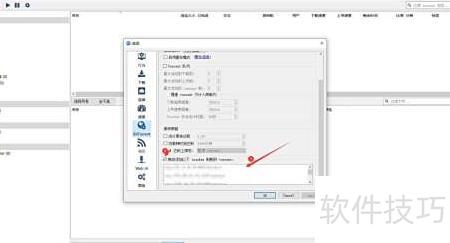
7、 在弹出的选项窗口内定位到BitTorent项,点击选中即可。
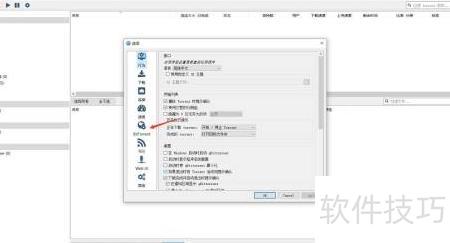
8、 向下滚动对话窗口至底部,在白色框中粘贴之前复制的内容,勾选自动添加选项,依次点击应用和确定,随后关闭窗口,即可完成tracker的添加操作。
9、 下载速度受多种因素影响,添加Tracker服务器只是其中之一。实际效果还与BT客户端配置、网络带宽、当前网络环境以及资源所在位置的地理距离密切相关。因此,并非加入Tracker后速度必然显著提升,需综合考虑各项条件才能优化下载体验。
10、 其他BT客户端参照上述配置进行设置,基本均可正常运行,效果与qBittorrent相似。


